Menú principal

Mostrando entradas con la etiqueta passcode. Mostrar todas las entradas

martes, 3 de diciembre de 2019

Cómo evadir el passcode de iPhone con Joyoshare iPascode Unlocker

Si alguna vez se te ha olvidado el código de desbloqueo de tu iPhone sabrás que es una situación bastante incomoda, sin la contraseña perderás el acceso a tu dispositivo y a todo el contenido almacenado en él. Hace 6 o 7 años esta situación no era tan común como hoy en día ya que el único método de autenticación en los dispositivos de Apple era el uso del passcode. Con la llegada de los sensores de huellas y el reconocimiento facial el juego ha cambiado, en algunas ocasiones estos métodos de desbloqueo pueden activarse por error generando fallo de autenticación. En estos casos la única forma de desbloquear el dispositivo será introducir la contraseña.

Si por cualquier circunstancia llegas a esta situación, no te alarmes, podrás desbloquear tu iPhone a través de iTunes (pero perderás datos si no cuentas con un backup reciente) o también puedes recurrir a Joyoshare iPasscode Unlocker, la herramienta de la que os hablaremos a continuación. Joyoshare iPasscode Unlocker ofrece soporte para todos los modelos de iPhone lanzados hasta la fecha (incluyendo el iPhone 11) y para cualquier versión de iOS. También es capaz de bypassear cualquier tipo de contraseña, independientemente de si es de 4 o 6 dígitos o alfanumérica. A continuación os contamos paso a paso como utilizar esta interesante herramienta:


Figura 1: Menú de Joyoshare iPasscode Unlocker.

  1.  Descárgate Joyoshare iPasscode Unlocker e instálala en tu equipo.                                                  
  2. Ejecuta la aplicación y conecta el dispositivo que quieras desbloquear a través de un cable de alimentación.                                                                                                                                    
  3. Una vez iniciada la herramienta pulsa en “Start”.                                                                           
  4. Sigue las instrucciones mostradas en la pantalla (activa el modo DFU).                                              
  5. A continuación se mostrará en pantalla el modelo y la versión de iOS (si no es correcta puedes cambiarla), pulsa el botón “Download”.                                                                                                
  6. Cuando la descarga haya finalizado pulsa el botón “Unlock” y espera a que se desbloquee el dispositivo. 

Figura 2: Pasos a seguir para el desbloqueo.

Por el momento esta herramienta solo se encuentra disponible para Windows, cuenta con dos tipos de licencia, la licencia para un solo dispositivo vale 39,95 dólares mientras que la versión familiar con la posibilidad de instalarla en varios equipos cuesta 59,95 dólares. Ambas licencias ofrecen soporte vitalicio y actualizaciones de software para garantizar el correcto funcionamiento de la herramienta en futuros modelos de iPhone y sus respectivas versiones de iOS. Este software también ofrece una prueba gratuita que puede resultarte muy útil para desbloquear tu iPhone en una situación puntual.

viernes, 30 de noviembre de 2018

Un nuevo misterio: Recuperación de datos con DriveSavers en iPhone

Esta es de esas noticias que a muchos les gusta leer por las posibilidades que se abren en sus trabajos, pero que no estamos seguros que sea 100% cierta. Cuando hablamos de desbloquear un dispositivo iPhone nos viene a la cabeza el método de la empresa Cellebrite o el caso de GrayKey, del cual hemos hablado ya en Seguridad Apple, y es el último ejemplo de desbloqueo de iPhone. En esta ocasión una empresa llamada DriveSavers indica entre sus funciones la posibilidad de recuperar de datos. Además, se indica que no importa si la contraseña es simple o compleja. 

El coste de la funcionalidad de recuperación de datos está en 3900 dólares, según publica DriveSavers. La empresa asegura que no está orientado solo a la polícia o empresas, si no que cualquier usuario puede hacer uso de sus servicios. También se indica que el método funciona al 100% a día de hoy. Es decir, por ahora no han arreglado el fallo, aunque Apple si ha arreglado otros fallos, como los mencionados anteriormente. La empresa ha hecho mucho hincapié en el 100% de éxito en el uso de la herramienta y el servicio. De momento, no hay pruebas, pero todo hace indicar que la empresa tiene un nuevo método y que Apple trabajará en el futuro en solventarlo, mediante la aplicación de actualizaciones en el sistema operativo.

Figura 1: Passcode en iOS

No se han dado detalles del funcionamiento del proceso ni del método en sí. También se ha comentado que no se desbloqueará ningún iPhone que no pertenezca al usuario. Desde Apple no se ha hecho ningún comentario, ni lanzado ningún comentario sobre el asunto. Lo que si es seguro es que Apple está mirando con lupa este asunto para ver como solventarlo, en el caso de que el método sea tal y como indica la empresa. Estaremos atentos a los siguientes movimientos de la empresa de Cupertino.

jueves, 9 de agosto de 2018

Nuevo modo restricción de USB implementado en iOS

Apple ha introducido una nueva funcionalidad de seguridad en su actualización del pasado 9 de julio. El modo restricción de USB previene que cualquier accesorio USB que se conecte a tu iPhone a través del puerto de alimentación realice conexiones de datos si tu dispositivo lleva bloqueado mas de una hora. Este pequeño cambio hace que muchas de las herramientas utilizadas habitualmente por el FBI u otros organismos de seguridad del estado dejen de funcionar, haciendo mucho mas complicada la obtención de datos personales de un dispositivo.

Apple describe esta funcionalidad como una nueva protección de seguridad que se ha introducido como parte de iOS 11.4.1. La compañía no ha dado muchos mas detalles acerca de su funcionamiento, sin embargo se cree que es un nuevo método con el que combatir con herramientas como GrayKey diseñadas específicamente para ayudar a las autoridades a crackear dispositivos iOS y obtener información de ellos (información que habitualmente se encuentra encriptada). El funcionamiento de esta nueva herramienta de seguridad es sencillo, tras pasar una hora sin desbloquear el dispositivo (iPhone, iPad, iPod Touch), si no se introduce el PassCode iOS desactivará el puerto de alimentación limitándo sus funciones a la de carga de la batería evitando así que varias herramientas sean capaces de interactuar con el dispositivo. Por lo tanto si no has desbloqueado tu terminal en una hora y conectas cualquier accesorio a través del USB éste no se comunicará con él haciendo que no funcione.

Figura 1: Modo restricción USB

Esta nueva función se activará automáticamente al actualizar tu dispositivo a la versión 11.4.1 de iOS. También hay que puntualizar que si conectamos un accesorio cuando el dispositivo esta desbloqueado, este continuará funcionando correctamente aunque el dispositivo se bloquee, de hecho solo dejara de compartir datos cuando sea desconectado. Esta nueva capa de seguridad trae muchas ventajas pero también trae un pequeño inconveniente, algunos accesorios como baterías portátiles o incluso un ordenador no podrán cargar tu iPhone a no ser que lo desbloquees primero, esto dependerá del accesorio y sobre todo de la corriente que este suministre. Si después de probar este nuevo modo restricción no estás conforme con su funcionamiento podrás desactivarlo desde los ajustes de  iOS en el apartado "Face/Touch ID & Pasword".

jueves, 29 de marzo de 2018

GrayKey podría convertirse en un peligroso precedente para el abuso


A pesar de la negativa de Apple a desbloquear sus dispositivos para autoridades oficiales como el FBI, parece que siempre haya una alternativa para eludir su protección. Los investigadores de Malwarebytes Labs han destapado un proveedor que es capaz de desbloquear los dispositivos de Apple evitando los procesos para pararlo. Puede que esto sea una victoria para el FBI, ya que la disputa entre la empresa de cupertino y la agencia americana de inteligencia ha sido intensa desde que en 2015 el FBI pidiese ayuda a Apple para desbloquear uno de sus terminales tras un tiroteo. Ante la negativa de Apple el FBI recurrió a la firma forense israelí Cellebrite para que les ayudasen con el trabajo de desbloqueo.

Ya hemos hablado de GrayKey en SeguridadApple, pro no está mal el recordar algunas cosas sobre ello. Recientemente una firma estadounidense llamada Grayshift ha informado del lanzamiento de un dispositivo de desbloqueo llamado GrayKey, una misteriosa herramienta capaz de desbloquear cualquier iPhone independientemente de su versión de iOS. El investigador de Malwarebytes Thomas Reed ha publicado detalles sobre el funcionamiento de este nuevo dispositivo, el cual es esencialmente una pequeña cajita a la que conectar dos iPhone.

“Un iPhone normalmente contiene todo tipo de datos e información sensible: credenciales de cuentas, nombres y números de teléfono, mensajes, e-mails, información bancaria, números de la seguridad social y muchas cosas más. Toda esta información ,aunque gran parte de ella parezca inocua, tiene un valor en el mercado negro y podría utilizarse para robar tu identidad, acceder a tus cuentas y robar tu dinero” ha dicho Reed.

Figura 1: Herramienta física de GrayKey.

Los dispositivos se conectan a GrayKey durante aproximadamente dos minutos, después se desconectan y tras dos horas (aproximadamente) el teléfono mostrara en pantalla el passcode y otra información importante. En caso de disponer de un passcode de 6 dígitos la herramienta podría tardar hasta tres días y en caso de que este fuese más largo o se tratase de una clave alfanumérica el tiempo de desbloqueo no está especificado. Para poder utilizar GrayKey es necesario adquirir un dispositivo físico que vale unos 15.000 dólares u optar por la herramienta online que ronda los 30.000 dólares. A pesar de su alto precio esta herramienta podría suponer un gran problema si cayese en malas manos ya que podría utilizarse para desbloquear dispositivos y obtener su información sin el consentimiento de sus propietarios para venderla posteriormente en el mercado negro.

miércoles, 21 de marzo de 2018

12 consejos que te ayudarán a hacer que tu dispositivo iOS sea más seguro

Los iPhone son unos de los objetos más importantes que llevamos encima allí a donde vallamos. Estos dispositivos son valiosos para nosotros no solo por su valor monetario, sino por los datos que almacenan, entre ellos fotos, conversaciones, información bancaria y cuentas de redes sociales. Por lo general los iPhone son bastante seguros para proteger tu información en caso de que los pierdas. Independientemente hay algunos pasos que todo usuario de iPhone debería seguir para proteger sus datos en caso de que su querido dispositivo caiga en las manos equivocadas. A continuación os daremos una serie de consejos para mejorar la seguridad de vuestro dispositivo iOS.
  1. Utilizar contraseñas alfanuméricas: lo más común a la hora de desbloquear un iPhone es usar un passcode de 4 o 6 dígitos, sin embargo este método de desbloqueo no resulta tan seguro como una contraseña alfanumérica (que puede ser tan larga como desees) en caso de sufrir un ataque de fuerza bruta.                                                                                                                            
  2. Desactivar el acceso de Siri a determinados servicios: Desde el lanzamiento de Siri se han visto muchos hacks enfocados a desbloquear los dispositivos, muchos de ellos también involucrando las notificaciones y el centro de control. Es muy recomendable desactivar todos los accesos de Siri cuando el dispositivo este bloqueado.                                                                                                  
  3. Figura 1: Siri.

  4. Mantener nuestro dispositivo actualizado: Esta es la forma más sencilla de mantener nuestro dispositivo seguro, Apple introduce constantemente actualizaciones de seguridad destinadas a la corrección de vulnerabilidades y bugs.                                                                                                  
  5. Desactivar Touch ID y Face ID: Aunque suene contraproducente esto puede serte de gran ayuda si alguien quiere forzarte a desbloquear tu dispositivo, si no te convence esta opción podrás desactivar estas funciones (puntualmente) pulsando el botón de llamada de emergencia y volviendo atrás (te pedirá que introduzcas tu passcode).                                                                                         
  6. Activa Two-Factor Authentication en tu cuenta de iCloud: Tu cuenta de iCloud maneja mucha información relativa a tu vida, protege esta información con este segundo factor de autenticación.                                                                                                                                       
  7. Figura 2: Passcode iPhone.
  8. Activa Find My iPhone: Esta función puede ser muy útil para recuperar tu dispositivo en caso de que se te pierda o lo roben, pero además te permitirá borrar todos los datos de tu dispositivo de manera remota.                                                                                                                                 
  9. Backup a través de iTunes y encriptación: Los backups de iCloud no están mal, pero tampoco cuesta mucho conectar nuestro iPhone a iTunes de vez en cuando para hacer un backup y encriptarlo.                                                                                                                                              
  10. Desactiva la función de conectarse a redes conocidas: Aunque esta función muchas veces sea cómoda para conectarnos a redes que usamos habitualmente puede ser un arma de doble filo en el caso de que nos conectemos a una red insegura.                                                                                      
  11. Revoca el acceso a tus datos a todas aquellas aplicaciones en las que no confíes: muchas veces al descargar una aplicación esta solicita acceso a la ubicación, galería, contactos, etc. Asegúrate de no estar proporcionando a la aplicación más permisos de los que necesita.                                     
  12. Figura 3:Función autoconectar a red conocida.

  13. Desactiva la función de autocompletar en los navegadores: Safari es capaz de almacenar información de tus búsquedas, además de memorizar tus datos personales a la hora de rellenar un formulario, incluso tus tarjetas de crédito, algo que puede ser peligros si el teléfono cae en malas manos.                                                                                                                                               
  14. Proteger tu aplicación de notas con contraseña: La aplicación de notas te permite poner contraseña a aquellas notas que consideres que tienen información sensible, sin duda una opción muy útil para todas aquellas personas que se apuntan ahí contraseñas y datos relativos a sus cuentas.                                                                                                                                            
  15. No instalar aplicaciones no autorizadas por la App Store: No es raro comprometer la seguridad de nuestro dispositivo si descargamos aplicaciones de terceros. Estas aplicaciones no están revisadas por desarrolladores y podrían ser muy dañinas para nuestro dispositivo.

miércoles, 17 de enero de 2018

Datos de la aplicación de salud del iPhone utilizados como evidencia en un juicio

La aplicación de salud de Apple, la cual viene desde hace tiempo en iOS, registra varios datos de interés para el usuario y le ofrece una visión de esta información. Recientemente, los datos de salud se han utilizado en un juicio de un refugiado afgano en Alemania, quién admitió haber violado y asesinado a una estudiante de 19 años en octubre de 2016. Aunque admitió la culpabilidad, el refugiado se negó a proporcionar a la policía el PIN o Passcode para desbloquear su teléfono. 

En este instante se abrió un caso similar al de San Bernardino con el FBI y Apple. Los investigadores alemanes recurrieron a una compañía anónima de Munich que tiene cierta reputación. La firma forense logró acceso al dispositivo después de un tiempo de trabajo. El acceso al dispositivo supuso acceder a los datos de geolocalización del propietario. Los investigadores encontraron que la aplicación de salud del sospechoso registró sus movimientos. Entre las 2.30 y poco después de las 4.00 se movió solo unos pocos pasos. Además, se registró que durante ese tiempo, subió dos veces "escaleras". Los investigadores se dieron cuenta de que esos dos momentos podrían traducirse en el sospechoso cuando éste arrastraba a la víctima por la orilla del río y luego volviendo a subir. 

Figura 1: Datos de salud de app de iPhone

Para verificar la teoría, la policía envió a un investigador con una estatura similar a la del atacate a la escena del crimen y le dio un iPhone para rastrear sus movimientos. La teoría se confirmó. Subir y bajar por el terraplén se registraba como subir escaleras. El uso de los datos de salud móviles en una investigación ha abierto una nueva forma de investigar o de llegar a ciertas conclusiones para la policía, aunque no es la primera vez que vemos que se utilizan en un caso criminal. Sin duda, un caso interesante en el que un iPhone ha sido pieza importante para aclarar lo que sucedió en Alemania.

viernes, 15 de diciembre de 2017

Cómo resetear Face ID en 5 sencillos pasos

Face ID es probablemente la característica más llamativa del nuevo iPhone X. Es seguro, rápido y sencillo de utilizar una vez te has acostumbrado a ello. Independientemente, si no te convence el funcionamiento de Face ID o si no lo configuraste correctamente en un principio resetearlo podría ayudarte a mejorar tu experiencia con esta herramienta. A continuación os contaremos como resetear vuestro Face ID en cinco sencillos pasos.

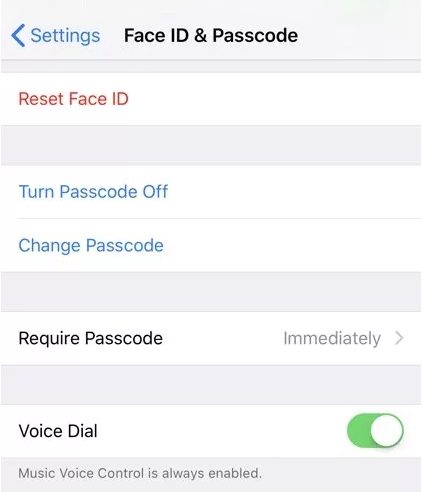
  1. Para comenzar deberemos abrir la aplicación de ajustes y acceder al apartado "Face ID & Passcode".                                                                                                                                       
  2. A continuación introduce tu contraseña para poder entrar a los ajustes de Face ID y después busca la opción “Reset Face ID”.                                                                                                               
  3. Ahora que has reseteado Face ID pulsa en “Set Up Face ID” para reconfigurar Face ID.              
  4. Coloca el iPhone en una posición alejada de tu cabeza y ve girándola para que el sensor obtenga todos los detalles de ella.                                                                                                                                        
  5.  Para terminar con el proceso de escaneo pulsa el botón “Done”.

Figura 1: Ajustes de Face ID.

Esta es la forma de resetear Face ID y reconfigurarlo de nuevo. Es importante saber que Face ID es una herramienta que va aprendiendo a medida que se usa, cada vez que desbloqueemos el iPhone utilizándola ira almacenando más detalles de nuestra cara y será más rápida y eficaz a la hora de hacer su trabajo.

martes, 1 de agosto de 2017

iOS 10 en el 80% de los dispositivos y el usuario el eslabón más débil

Los expertos en IT suelen demostrar confianza en la seguridad de los dispositivos iOS, aunque siempre hay vulnerabilidades que vigilar o de las que estar pendientes. Una de las cosas de las que se quejan los expertos en IT es que los usuarios suelen evitar los códigos de acceso o passcode para proteger sus dispositivos. El sistema operativo iOS tiene la confianza de la empresa y de los expertos IT y suelen ser los usuarios los que representan una amenaza a la seguridad. Siempre se ha dicho que el eslabón más débil es el usuario, aunque no siempre sea así.

Ningún software es completamente seguro, pero iOS tiene una sólida reputación debido al control estricto de Apple sobre apps y sus actualizaciones. Por otro lado, los riesgos de seguridad basados en el comportamiento de los usuarios es grande. Hay situaciones más difíciles de controlar, por ejemplo, cuando un usuario hace clic en un enlace o introduce una contraseña en un sitio no legítimo. Estas son las situaciones que deben tener la atención del equipo de IT. Como resultado, las organizaciones deben concienciar a sus empleados, lo cual siempre es una tarea difícil. Erik Lightbody comentó que se pueden hacer todos los avances de seguridad que se quiera, pero si un usuario da una contraseña o no protege su equipo no hay mucho que hacer.

Figura 1: iOS 10 y su despliegue

Una de las ventajas de iOS es que los usuarios actualizan el sistema operativo con más frecuencia que los otros sistemas operativos móviles. Esto permite a sus usuarios tener las últimas características de seguridad y parches. Casi el 80% de dispositivos iOS se actualizaron a la versión más reciente, es decir a iOS 10, en febrero, mientras que el 16% todavía tiene que actualizar desde iOS 9. En comparación, solo el 6,6% de los usuarios Android ha actualizado a la última versión del sistema operativo, Android 7, en mayo, mientras que el 31,2% todavía estaban en Android 6 y el 23,3% en la versión 5.1. Sin duda, interesante reflexión, pero siempre habrá que emplear fondos e invertir en la concienciación de los empleados, formarles y darles los criterios adecuados para manejar la información de la organización de una forma eficiente y segura.

miércoles, 5 de julio de 2017

iPhoneRestrictionsPasscodeBF: Tool para aplicar fuerza bruta al Restrictions Passcode en un backup

Hace unas semanas hablábamos cómo se puede realizar fuerza bruta al fichero que almacena el Restrictions Passcode en un backup de iPhone. En el artículo explicábamos el proceso manual y cómo generar un script para llevar a cabo el proceso de forma automática. En el departamento de 'Ideas Locas' hemos trabajado en una nueva herramienta que simplifique lo que se contó en dicho artículo. La herramienta escrita en C# se llama iPhoneRestrictionsPasscodeBF y busca un backup de iOS dentro de la máquina Windows, de momento solo tenemos la herramienta preparada para versiones Windows, y si existe dicho backup la herramienta busca el fichero del Restriction Passcode.

El Restriction Passcode es un código de 4 dígitos que es utilizado por los dispositivos iPhone para proteger o restringir el acceso a ciertas características del sistema operativo o aplicaciones. Si esta característica está habilitada, el passcode es almacenado cifrado dentro del propio backup del teléfono. La herramienta proporciona la posiblidad de localizar y realizar la fuerza bruta contra el passcode, obteniéndolo en pocos segundos.

Figura 1: iPhoneRestrictionsPasscodeBF en Github

La herramienta tiene una interfaz sencilla en la que aparece la posibilidad de buscar backups en el equipo. Una vez se encuentra el backup se notifica en la pantalla de la aplicación y se puede presionar un botón denominado "Break Passcode". Este botón ejecuta la función que permite hacer fuerza bruta a los 4 dígitos del Restrictions Passcode. Cuando el passcode se obtiene se muestra al lado de la etiqueta "PassCode".

Figura 2: iPhoneRestrictionsPasscodeBF

Si quieres probar con tu backup y tu fichero de Restrictions Passcode tienes disponible la herramienta en el Github de Eleven Paths. Si quieres hacerle mejoras, no dudes en comentarlas en el propio Github o sube tus modificaciones a nuestro repositorio.

jueves, 8 de junio de 2017

Fuerza bruta al Restrictions Passcode en un backup de iPhone

Hace un tiempo hablábamos de lo importante que era tener un passcode de más de 4 dígitos para protegerlo contra ataques de fuerza bruta basados en hardware específico. Hoy vamos a desarrollar esta idea desde el punto de vista lógico, y vamos a responder dos preguntas principales, ¿Por qué 4 dígitos no son suficientes? ¿Por qué debemos mantener distintas contraseñas para las distintas funcionalidades de nuestro dispositivo? Para ello, nos vamos a centrar en el restrictions passcode, una característica de iPhone que permite restringir determinadas aplicaciones o limitar algunas características del dispositivo protegiéndolas mediante una contraseña de 4 dígitos.

Para lograr nuestro objetivo, dividiremos el artículo en un conjunto de pasos. Primero, investigaremos la opción de extraer el restriction passcode, a partir de ahora passcode, de una copia de seguridad de nuestro iPhone que tengamos almacenada en nuestro PC. Segundo, comprobaremos el algoritmo de cifrado del passcode y la posibilidad de descifrarlo mediante fuerza bruta. Por último, mediremos los tiempos de descifrado en el peor caso.

Lo primero, es descubrir donde se almacena el backup de nuestro terminal en nuestro PC y donde se encuentra el passcode dentro del mismo. Apple nos proporciona esta información y nos dice que se encuentra en la ruta: \Users\(username)\AppData\Roaming\Apple Computer\MobileSync\Backup\. Si nos vamos a esa ruta en el sistema de archivos de nuestro PC, podemos ver como hay una carpeta backup, y un conjunto de subcarpetas y archivos con nombre largos y aparentemente aleatorios. 

Figura 1: Directorio con el fichero en el backup

Estos no son los nombres reales que Apple utiliza para identificar los directorios dentro de la copia de seguridad, sino que se les ha pasado un algoritmo de hash denominado SHA1. Por lo tanto, debemos buscar el nombre real de la ruta donde se almacena el fichero con el passcode y aplicarle la función hash para obtener su nombre en la copia de seguridad. Buscando en los foros de Apple, podemos encontrar que el nombre real de la ruta es el siguiente:

HomeDomain-library/Preferences/com.apple.restrictionspassword.plist, aplicándole la función hash a esta ruta, obtenemos el nombre del fichero en el backup:

Figura 2: nombre del fichero en plano

Buscamos el fichero 398bc9c2aeeab4cb0c12ada0f52eea12cf14f40b en la carpeta backup y observamos su contenido:

Figura 3: Contenido del fichero con la clave en base64 y hasheada

Aquí tenemos tanto la contraseña cifrada como el salt utilizado, y todo ello codificado en base64. El segundo paso, es descifrar esta contraseña para obtener el passcode en texto claro. Apple utiliza el algoritmo de cifrado PBKDF2, que aplica una función hash, en este caso sha1, y un salt a una contraseña y repite el proceso un número de veces determinado, en este caso, 1000 veces.

Puesto que disponemos del salt, que se encuentra en el fichero anterior, y del número de veces que se aplica el algoritmo sobre la contraseña 1000, el único valor que nos faltaría por adivinar es la propia contraseña, que sabemos que tiene que estar entre 0000-9999, debido a que es un passcode de 4 digitos, y que el valor de la misma después de aplicar el algoritmo de cifrado es el que tenemos en el fichero anterior.

Con todo esto en cuenta, vamos a aplicar un enfoque de fuerza bruta para calcular el passcode original. Aplicaremos el algoritmo de cifrado a cada uno de los posibles valores que podría tener el passcode, 0000-9999, y compararemos el resultado con la contraseña cifrada que nos hemos encontrado en el fichero, si en algún momento los valores coinciden, sabremos cual es el passcode original. Además, mediremos los tiempos de descifrado.

Para realizar este proceso utilizaremos una sencillo script de Python que hemos programado, y que irá comparando cada uno de los resultados de aplicar la función de cifrado a cada una de los posibles passcode con la contraseña cifrada que hemos encontrado en el fichero:

Figura 4: Trozo de código del script

Tras un breve periodo de espera, el script nos devuelve el passcode original en un tiempo de 0.9 segundos:

Figura 5: Salida del script

Como puede observarse, el crackeo de una contraseña de 4 dígitos es algo trivial, que requiere un tiempo, en el peor de los casos de 7 segundos. Por lo tanto, debemos configurar siempre que sea posible una contraseña de longitud mayor o igual a 8, mezclando números, letras y caracteres especiales. Otra de las reflexiones que podemos extraer, es la importancia de mantener contraseñas distintas para las distintas funcionalidades de nuestro terminal, si nuestro passcode de desbloqueo del terminal es el mismo que el que utilizamos para la restricción de aplicaciones y características, solo bastaría comprometer uno para tener acceso completo al teléfono.

miércoles, 8 de febrero de 2017

Caso FBI y Apple: Qué ha cambiado en el último año

No es la primera vez que en Seguridadapple hablamos sobre la disputa constante entre Apple y el FBI por el cifrado en sus dispositivos, el pasado mes de marzo os contamos la conclusión de la disputa legal entre Apple y el FBI por el caso San Bernardino y hace escasos días os contamos como Apple recibió el apoyo del congreso en el debate sobre el cifrado en Estados Unidos, Pero un año después ¿Qué ha cambiado?

La breve batalla entre el FBI y Apple que tuvo lugar hace un año por el caso de San Bernardino en la que el FBI pedía a Apple que desbloquease el iPhone de un terrorista concluyó con la negación de la empresa californiana a cumplir con las demandas del FBI, el cuál logró descifrar el iPhone del terrorista dejando apartado de los tribunales el caso sobre la seguridad y la privacidad de los usuarios. Este caso  ha sido posiblemente el más prominente sobre el derecho a la privacidad y la violación de este derecho, pero ¿ha provocado grandes cambios en cuanto a la seguridad digital y la privacidad? La respuesta es no, según los expertos no ha aumentado la vigilancia en la aplicación de la ley sobre la privacidad y la seguridad digital, de hecho las consecuencias públicas de la situación entre Apple y el FBI no han provocado la disminución en las solicitudes del gobierno a empresas tecnológicas sobre la información de sus usuarios, de hecho ha habido un incremento del número de solicitudes de este tipo.

Figura 1: Grafica del incremento de solicitudes en 2016

Esto reabre el conflicto existente con muchas compañías tecnológicas las cuales en sus términos de privacidad afirman que la información de sus clientes puede ser facilitada al gobierno si se considera necesaria para casos de investigación criminal. Con la llegada del nuevo presidente Donald Trump no se espera ningún cambio al respecto, ya que en el caso de San Bernardino apoyó al FBI.

martes, 22 de noviembre de 2016

Bypass de passcode en iOS 10.2 con iPhone 7

Unos usuarios de iPhone han descubierto una forma con la que alguien puede tener acceso físico al dispositivo pudiendo ver los mensajes, las fotos o los contactos, incluso si el dispositivo se encuentra bloqueado con un código de acceso o passcode como si tiene configurado la protección del Touch ID. Más adelante os dejamos el vide demostrativo del fallo en una prueba de concepto. La demostración muestra el bypass del passcode sobre un dispositivo iPhone 7 que está utilizando un sistema operativo iOS 10.2 en su versión beta 3. Además, se muestra un iPhone 4 con un sistema operativo iOS 8, e inlcuso un iPad.

La demostración muestra como este fallo afecta a cualquier dispositivo que pueda recibir una llamada telefónica o una llamada de FaceTime. Esta no es la primera vez, ni seguramente la última, que los usuarios usuarios de iPhone han encontrado formas de saltarse el passcode y lograr ejecutar una funcionalidad del dispositivo o acceder a contenido del dispositivo. En Seguridad Apple hemos visto diferentes ejemplos, los cuales pueden ser encontrados, junto a otras técnicas, en el libro de Hacking de dispositivos iOS: iPhone & iPad


El truco se basa en utilizar Siri para activar la función de VoiceOver en el dispositivo, mientras el teléfono sigue bloqueado. Una vez que el dispositivo de destino recibe una llamada de teléfono o un FaceTime, y se rechaza la llamada, la función VoiceOver puede ser utilizada para obtener un comportamiento no deseado, permitiendo acceso a contactos, fotos y mensajes. Existe una forma sencilla de evitar que esto pueda ocurrir, tal y como se puede ver en la imagen.

Figura 2: Desactivar el acceso con pantalla bloqueada

Si no se puede utilizar Siri para activar VoiceOver desde la pantalla de bloqueo, este bypass no funcionará. Para deshabilitar el acceso a Siri en la pantalla de bloqueo podemos hacerlo desde la vista Ajustes - Siri. Ten en cuenta esto a la hora de configurar tu iPhone y protétete.

lunes, 23 de mayo de 2016

Apple fortifica Touch ID y fuerza a introducir el passcode en nuevas situaciones

Apple ha introducido un nuevo requisito en el uso del Touch ID: usar una clave de acceso en los dispositivos iPhone e iPad, incluso cuando el Touch ID está habilitado. La nueva regla introducida por la empresa de Cupertino requiere que le usuario introduzca el código de acceso cuando un dispositivo iPhone o iPad haya reunido dos condiciones. La primera condición es que el dispositivo no haya sido desboqueado durante seis días por el passcode. La segunda condición es que el dispositivo no haya sido desbloqueado con Touch ID en las últimas ocho horas.

En las últimas semanas muchos usuarios comenzaron a notar como el dispositivo les pedía que introdujeran el passcode para desbloquear el terminal. Apple ha comentado que esta nueva característica de seguridad viene con el lanzamiento de iOS 9, y que no es algo novedoso, pero para muchos usuarios es una cosa nueva. En la guía de seguridad de iOS viene, a partir del 12 de Mayo de 2016, de acuerdo con lo que indica la propia guía. Apple no quiso explicar la razón del por qué de esta nueva restricción.

Figura 1: Touch ID & Passcodes en la guía de seguridad de iOS

Los requisitos anteriores en los cuales el passcode es solicitado pueden verse en la propia guía y en la imagen superior. El dispositivo ha sido reiniciado o arrancado, el dispositivo no ha sido desblqoueado durante 48 horas, el dispositivo ha recibido una orden de bloqueo a distante desde Find my iPhone, han ocurrido cinco intentos de identificación con Touch ID fallidos y, por último, la edición de nuevas huellas.

Hay mucha rumorología sobre la adición de un sexto requisito, y el por qué se ha elegido la ventana de ocho horas. Muchos usuarios indican que la regla se produce después de que un juez concedió una orden de registro en donde obliga a una mujer a desbloquear su iPhone con Touch ID. En otras palabras, muchos creen que el carácter biométrico de identificación táctil no está bajo el amparo de la Quinta Enmienda.

miércoles, 4 de mayo de 2016

Juez en USA ordena forzar a una detenida para que desbloquee su iPhone con Touch ID

El debate sigue servido: ¿Deberían las leyes reflejar la posibilidad de que nos obliguen a desbloquear los smarphones? En Los Ángeles, un juez ha obligado a una mujer a desbloquear su dispositivo en un caso relacionado con una banda criminal. Las autoridades obtuvieron una orden de registro para obligar a la novia de uno de los miembros de la banda a desbloquear su dispositivo con su huella, a través del Touch ID.

Esto, también lo habíamos visto ya en el Estado de Virginia donde se puede forzar a ello e incluso en Europa, ya que la Policía de Noruega también forzó al desbloqueo de un terminal protegido con Touch ID. Pero es que, además, contando con las huellas dactilares, la policía podría hackear el dispositivo para hacer un análisis forense sin contar con la colaboración del detenido.


Figura 1: Hackeando Touch ID con huellas dactilares copiadas

Desde que Apple introdujo el Touch ID, los expertos legales han estado diciendo que la información biométrica, como huellas dactilares, son parte de nosotros. Dicen que no cuentan como testimonio en contra de nosotros mismos. Por lo tanto, el pensamiento ha sido, que obligar a los sospechosos de presionar el Touch ID para desbloquear los terminales no viola sus derechos de la Quinta Enmienda. Es decir, no se autoincrimina de manera forzada. Es similar a cuando la policía con una orden de registro exige  una llave para abrir una caja de seguridad que contiene las pruebas. El Tribunal Supremo ha sugerido que entregar la clave es sólo un acto físico y no un testimonio. Por supuesto, esto traerá debate.

Figura 2: Desbloqueo de iPhone con Touch ID

Como informa Los Angeles Times, algunos expertos legales están empujando la idea de que obligar a desbloquear los dispositivos no es legal, ya que puede suponer la autoincriminación. El periódico cita a la profesora Susan Brenner de la Universidad de Dayton, la cual estudia el nexo de la tecnología digital y el derecho penal. Indica que no se tratan de huellas dactilares y lectores biométricos. En realidad todo se trata del contenido del dispositivo, el cual puede incriminar. 
Los registros muestran que unos 45 minutos después de que la mujer detenida fuera puesta bajo custodia del juez, éste firmó la orden para que ella tuviera que presionar el Touch ID con su dedo. Poco después un agente del FBI había asegurado esta acción y el dispositivo quedó liberado. En este caso, las autoridades no dijeron para qué querían desbloquear el dispositivo de la mujer. No se sabe qué datos han sido extraídos, lo que si está claro es que el debate seguirá en la sociedad.

martes, 26 de abril de 2016

El gobierno retira otra demanda: Accede a un iPhone sin ayuda de Apple

Se abrió otra vez la caja de Pandora. Está claro que los casos en los que se solicite ayuda a Apple o se consiga acceder a la información del dispositivo sin su ayuda estarán a la orden del día. No parece que haya un final cercano, o que cada caso sea tratado como un mundo. La noticia de hoy es que el Departamento de Justicia de los Estados Unidos retiró una petición de ayuda a Apple para conseguir información de un iPhone en un caso relacionado con drogas en la ciudad de Nueva York. Alguien proporcionó las claves de acceso al dispositivo a los investigadores del FBI. Los fiscales federales indicaron en una carta al juez que los investigadores del FBI pudieron acceder al dispositivo la noche del jueves, después de utilizar el código de acceso o passcode correcto.

El gobierno indicó que no necesitó el apoyo de Apple para conseguir acceder a la información que contenía el dispositivo. De nuevo el Gobierno se excusa en que es necesario conseguir acceso a los dispositivos para resolver casos. La guerra con Apple no ha terminado.

Figura 1: La empresa de Tim Cook en constante debate

En este caso, el Departamento de Justicia también pidió ayuda a Apple por vía judicial, tal y como ocurrió en el caso del terrorista de San Bernardino. En este caso, una entidad externa no identificada ayudó, mediante el uso de una técnica, a los investigadores del FBI a conseguir acceso. El Departamento de Justicia no reveló el método o vía utilizado para conseguir el acceso. Lo que sí se sabe es que no sirve para todos los modelos de iPhone. Seguro que esto no acaba aquí y seguiremos teniendo más casos y más disputas entre el Gobierno y Apple.

jueves, 7 de abril de 2016

FBI llamado para acceder a iPhone en caso de asesinato

Cuando pensábamos que este asunto estaba finalizado, parece que no ha hecho más que empezar. Hablábamos hace unos días de que la guerra FBI - Apple había terminado, y puede que esto como tal sí, pero lo que está claro es que el debate se encuentra en la sociedad, y será ésta quién elija quién y en qué situaciones se puede acceder a la información. De momento el FBI ha sido llamado para desbloquear un iPhone en un caso de asesinato, después del desbloqueo del terminal del terrorista de San Bernardino. Al final todo se resume a nada genera más éxito que el propio éxito. Esta es una frase que se puede asociar al FBI en el caso de San Bernardino.

Al final en el caso del FBI y Apple no hubo que llegar al juicio, ya que el FBI consiguió extraer los datos del terminal del terrorista. Este hecho ha generado que hayan sido solicitados sus servicios para un caso de asesinato. Es un caso de Arkansas, y a diferencia que en el caso de San Bernardino el asesino está aún vivo. Quizá el FBI no necesita utilizar sus técnicas para desbloquearlo y  pueda ser el propio asesino el que lo haga. El asesino podría negarse a poner su contraseña. En algunos países este hecho de negación da pie a que sus datos puedan ser, sencillamente, accedidos.

Figura 1: El FBI llamado para desbloquear un nuevo iPhone

Y de nuevo tenemos debate. Si el asesino se niega a entregar los datos de sus dispositivos, es decir, introducir la contraseña de desbloqueo, ¿Debería el FBI actuar y obtenerlos? Cada país deberá poner sus reglas del juego, privacidad o esclarecimeinto de la verdad. sin duda otra vez habrá debate con Apple de por medio. El FBI indica que este hecho es similar a tener una ley para tipificar como delito la negativa a someterse a una prueba de sangre para detectar el alcohol al volante. 

miércoles, 6 de abril de 2016

Bug en iOS 9.3.1 usando Force Touch y Siri en iPhone 6S & iPhone 6S Plus permite saltar el passcode

Bug permite saltar el passcode en iOS 9.3.1
Tenemos un nuevo bypass del passcode en iOS 9.3.1, lo cual lo convierte en una vulnerabilidad no parcheada o solucionada. Seguramente Apple esté trabajando en una solución y pronto veamos iOS 9.3.2, pero a día de hoy no hay solución. La fecha de publicación de la vulnerabilidad es del 5 de Abril de 2016 por José Rodríguez. En la lista de seclists podemos encontrar  información detallada sobre la vulnerabilidad, aunque como tenemos un vídeo en Youtube dónde se explica gráficamente el fallo y cómo sacarle provecho.

Según el timeline del disclosure de la vulnerabilidad, ésta fue descubierta por Benjamin Kunz Mejri el pasado 17 de Marzo del presente año, Apple fue notificado el 18 de Marzo. El pasado 5 de Abril fue liberada la vulnerabilidad por José Rodriguez. Los productos afectados son sólo la versión de iPhone 6S y Plus, debido a que debe interactuarse con el 3D Touch. Por suerte en este caso, Apple ha podido poner un parche server-side en Siri y cerrar el bug ya.

Figura: Saltarse el passcode para acceder a las fotos y vídeos en iOS 9.3.1

No es la primera vez que vemos algo parecido, y seguramente no será la última. El passcode de iOS es un elemento de seguridad fundamental en el cifrado de la información del dispositivo. De su robustez depende la gran parte de la seguridad del dispositivo. A continuación, os dejamos con algunos casos históricos que hemos ido viendo y bypasses al passcode. ¿En un futuro estos tricks funcionarán con versiones más modernas del sistema operativo? Todo es probar. Otros casos en el pasado similares:

jueves, 18 de febrero de 2016

Apple dice NO a orden judicial de desbloquear un iPhone

Apple le ha dicho no a una orden judicial en el que se le pedía ayuda para ayudar a hackear el iPhone del tirador de San Bernardino, ataque ocurrido en 2015. Apple ha sido ordenado por un Juez Federal de los Estados Unidos a ayudar al Departamento de Justicia a desbloquear un iPhone utilizado por uno de los tirados implicados en los ataques de San Bernardino el diciembre pasado. El juez obliga a que Apple desactive la característica de seguridad incorporada en el sistema operativo que hace que después de 10 intentos fallidos de desbloqueo el terminal elimine datos. Este hecho permitiría al FBI utilizar fuerza bruta para poder desbloquear el terminal sin poner en riesgo los datos.

El director del FBI James Comey dijo que la agencia no ha sido capaz de acceder al terminal, incluso 2 meses después de recogerlo. Apple dice que no almacena las claves de descifrado para iPhone en sus servidores, ya que permanecen en el dispositivo. La característica que piden que Apple deshabilite solo puede ser deshabilitada una vez se acceda al terminal, y no podrá ser hecho por Apple en remoto.

Figura 1: Passcode en iPhone

El juez Federal dijo que Apple puede crear software para evitar la función de seguridad, pero esencialmente es una petición para que Apple cree una puerta trasera para el iPhone. Lo más probable es que Apple no haga caso a la orden del juez. Incluso si Apple encuentra la manera de desactivar la función de quitar dicha característica, el FBI aún tiene que encontrar una manera de realizar fuerza bruta de manera eficiente. El CEO de Apple, Tim Cook, ha emitido un comunicado público en el que señala que la empresa se opuso a la orden judicial y explica su postura sobre la necesidad del cifrado, las implicaciones de la sentencia y la amenaza que podría suponer para la seguridad de los datos. ¿Privacidad o Seguridad?

martes, 9 de junio de 2015

iOS 9 y WatchOS 2: Novedades de seguridad

La nueva versión de iOS, que será la versión 9, trae mejoras en lo que a seguridad se refiere para los datos de los usuarios. Una de las mejoras que desde hace tiempo se venía pidiendo es la longitud del passcode. iOS 9 añade un código de 6 dígitos para los modelos de iPhone y iPad que ofrecen Touch ID. Por lo que si eres un usuario que tiene un dispositivo con Touch ID, ahora podrás utilizar una clave de acceso de 6 digitos en lugar de la clásica de 4. Con esto, se logra aumentar exponencialmente el tiempo necesario para romper el passcode. Este aumento provocará que el número de posibles combinaciones pase de sólo 10.000 en los passcodes de 4 digitos a 1.000.000 en los passcodes de 6 digitos.

Apple ha activado explícitamente los dispositivos con Touch ID para poder contar con esta nueva política, no queda del todo claro si al final todos los dispositivos podrán optar de esta nueva mejora de seguridad. Tendremos que esperar a la versión final que se libera el próximo otoño. Por otro lado, y para que la cuenta de iCloud sea más segura y no se repitan casos como el de las celebrities, se ha añadido la verificación en dos pasos y se requerirá de un código cada vez que se conecte a su cuenta desde un navegador o el dispositivo. El código se mostrará en los dispositivos de Apple o se enviará al teléfono.

Figura 1: Passcode de 6 digitos

Además, la próxima versión del sistema operativo del reloj de Apple, el WatchOS 2, traerá Lock Activation. Esta funcionalidad evitará que alguien vuelva a activar el reloj tras una pérdida o robo de éste, sin el Apple ID vinculado. A diferencia del uso normal del Activation Lock, para poder activarlo se deberá utilizar el iPhone vinculado al reloj. Como vimos en Seguridad Apple no existe una protección anti-robo efectiva para el Apple Watch. Se espera la salida del WatchOS 2 para el próximo otoño.

Entrada destacada

Proteger tu cuenta de Google y de Gmail con Latch Cloud TOTP #Latch #Gmail #Google

La semana pasada se liberó la nueva versión de Latch y nuestro compañero Chema Alonso hizo un repaso de todo ello en su artículo Latch...

Otras historias relacionadas

Entradas populares