Menú principal

Mostrando entradas con la etiqueta hackingtosh. Mostrar todas las entradas

jueves, 23 de junio de 2011

Construyendo un Sandy Bridge Hackintosh (Parte III)

======================================================================
- Construyendo un Sandy Bridge Hackintosh (Parte I)
- Construyendo un Sandy Bridge Hackintosh (Parte II)
- Construyendo un Sandy Bridge Hackintosh (Parte III)
======================================================================

Lustrando la instalación

La versión de Snow Leopard que se puede comprar a día de hoy es la 10.6.3, y tendrá que ser actualizada a la última versión 10.6.7, la última a la hora en que se escribe este artículo. La manera recomendada de hacer esto es descargar el paquete oficial de Apple 10.6.7. Los Hackintoshers también deberían descargar el Paquete  Multibeast de Tonymacx86.
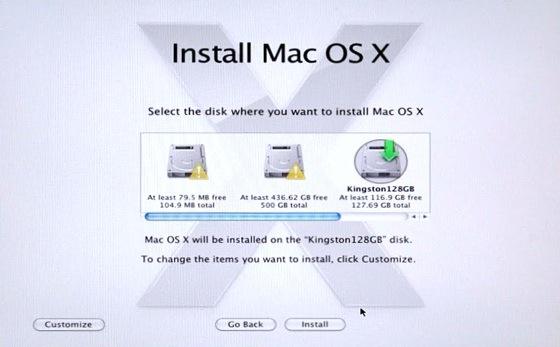
Figura 5: Una vez que la unidad ha sido correctamente particionada,
una flecha verde indica que es el destino de la instalación.
 
Hay que instalar el paquete combinado en primer lugar. Esto te invita a iniciar el sistema, pero antes de hacerlo hay que ejecutar el paquete Multibeast. Este proceso da una serie de opciones y necesita una serie de configuraciones, por lo que tendrá que revisar el sistema y leer la documentación para elegir las opciones correctas. Es necesario que se se habiliten las conexiones USB y Ethernet. Ya, cuando se reinicie la máquina ya debería ser capaz de arrancar directamente desde el disco duro, olvidándose ya del disco iBoot.

Ajustes de hardware

En este entorno, la tarjeta Ethernet habilitó una conexión a Internet, y para probar el USB se conectó una cámara web Logitech C919 - las características esenciales de la cámara web y el micrófono funcionaron perfectamente con la instalación por defecto. La única cosa que aún no funcionó fue el audio HD integrado en la placa base de Sandy Bridge. Las futuras actualizaciones oficiales Mac OS X arreglarán esto. Mientras tanto, se ha resuelto el problema simplemente conectando un sistema de sonido externo USB. En este caso se está usando el pack de M-Audio Track de Avid

Figura 6: Después de una instalación exitosa, hay que usar Multibeast para configurar los kexts

Una pieza de equipo que llegó al final del día fue un dock Freecom eSATA para discos duros. Éste se enchufa en el eSATA (SATA externo), que es una toma que hay en la parte posterior de la placa base, y permite enchufar discos duros de 3,5 o 2,5 pulgadas. Esta componente debería haber estado desde el principio - hacer malabares con varios discos de arranque externos a la máquina son sumamente útiles cuando se está experimentado con la instalación de sistemas operativos -, ofreciendo la oportunidad de explorar distintas instalaciones de Snow Leopard de una forma que no es posible con unidades de disco internas.

Pero, ¿es legal?

Internet está inundado de información sobre la construcción de Hackintosh, y no he visto ningún signo de la atracción de cualquier petición de cese o desistimiento desde la empresa de Cupertino. Eso no es un argumento para la ley, por supuesto, y no soy abogado. Pero sí sé que todos los bits del sistema operativo, EFI, Kernel, Kexts, no forman parte de las especialidades de propiedad intelectual de Apple. El kernel de Mac OS X es una variante de Unix de código abierto basado en BSD Unix.
Figura 7: Construcción final. ¿Sería legal añadir una pegatina del logo de Apple?

Sin embargo, como se puede leer en la licencia final del usuario de Snow Leopard, y que por supuesto todo el mundo siempre lee, ‘Usted se compromete a no instalar, utilizar o ejecutar el Software Apple en ninguna computadora sin la marca Apple…’

Tengo dudas sobre esta situación jurídica respecto a ‘computadoras sin la marca Apple’, en este contexto. El disco de Snow Leopard que se compró en la tienda de Apple, convenientemente proporciona un par de pegatinas blancas con forma de manzana, presumiblemente para pegar de alguna manera a su equipo. ¿Su Hackintosh con una etiqueta pegada se convertiría en una computadora con la marca Apple’? La decisión es tuya.


 Más allá del escritorio

Los entusiastas de los hackintosh están invadiendo sus netbooks y notebooks con la bondad de Snow Leopard también, pero en este entorno las limitaciones de hardware tienden a ser más estrictas. Una máquina con un procesador Intel Atom con 1 GB de RAM, un mínimo de 8 GB en disco duro y el chipset gráfico GMA 945/950 es un probable candidato. Si tu máquina se ajusta a esta descripción puedes dirigirte a las guías de Mechdrew y utilizar el método basado en la Suite de Instalación de Netbooks Melchlort

Mi propia MSI Wind no está en la lista de compatibilidad de hardware (HCL) para NetbookInstaller, pero pensé dedicarle un tiempo de todos modos. La Suite NetbookInstaller tiene dos componentes: NetbookBootmaker, que crea una memoria USB de arranque para la instalación, y NetbookInstaller, que ajusta el proceso de instalación para el hardware en particular. La memoria USB creada por NetbookBootmaker y la aplicación NetbookInstaller son más o menos comparables a las herramientas iBoot y EasyBeast de Tonymacx86.

Siguiendo los métodos descritos aquí, he conseguido una instalación funcional de Snow Leopard sobre la máquina MSI Wind. Una característica clave que faltaba era la conexión inalámbrica, y la solución recomendada para esto es reemplazar la tarjeta WiFi, - normalmente es un componente que se puede cambiar-, por un coste de entre diez y quince libras.

======================================================================
======================================================================

miércoles, 15 de junio de 2011

Construyendo un Sandy Bridge Hackintosh (Parte II)

======================================================================
- Construyendo un Sandy Bridge Hackintosh (Parte I)
- Construyendo un Sandy Bridge Hackintosh (Parte II)
- Construyendo un Sandy Bridge Hackintosh (Parte III)
======================================================================

Instalación

En primer lugar hay que visitar la configuración BIOS de la máquina para asegurarse de que no hay nada allí que "ahuyente" al  "Snow Leopard". Desconectar cualquier funcionalidad Pata, establecer HPET (Temporizador de eventos de alta precisión) a 64 bits, y asegurarse de que AHCI (Interfaz de Controlador de Host Avanzado) para dispositivos SATA está habilitado. Configurar la prioridad de arranque desde CD/DVD, y desconectar todos los discos duros, excepto el del destino de la instalación, que se recomienda que esté en Sata 0.

Otro consejo es no tener más de 4 GB de RAM en el sistema durante la instalación. Siempre se puede añadir más una vez realizada la instalación.

Figura 3:  No hice caso de mi propio consejo de desconectar las otras unidades. iBoot ha detectado un par de particiones Windows así como la unidad destino para Apple.

En este punto, si sólo se introduce el disco de instalación de Snow Leopard no habrá suente. El truco consiste en preparar en un CD el cargador de arranque que establezca el entorno EFI correcto, y luego cambiarlo a mitad de instalación por el disco oficial de Apple. Primero se intentó utilizar como gestor de arranque el iBoot de Tonymacx86.

No funcionó.

Arrancar con el disco iBoot estándar dió lugar a un "kernel panic" que llena la pantalla con arcanos informes de fallos. Es sabido que el kernel estándar falla con Sandy Bridge - no reconoce la CPU -. Sin embargo, cualquier problema lo suficientemente interesante recibe solución en las comunidades Open Source, y el trabajo que hicieron los desarrolladores nawcom, ANV, Azimutz, Qoopz y otros ha dado como resultado un kernel alternativo, llamado "Legacy Kernel" (Kernel heredado), que se ejecuta en una amplia gama de procesadores y placas base - incluyendo la nueva Sandy Bridge -.

Figura 4:  No hay confusión posible de que es un kernel panic en el proceso de instalación. Las siguientes kernel panic serán más inescrutables, y simplemente informarán en múltiples lenguajes de la necesidad de reiniciar la máquina.

El disco de "iBoot Legacy" alternativo de de Tonymacx87 incluye este kenel legacy, y esta vez sí que se consigue el despegue. La pantalla de arranque aparece y cambiando el disco iBoot por el disco oficial de instalación de Mac OS X Snow Leopard. Presionando F5 se actualiza la pantalla, y cuando el disco de Snow Leopard aparezca se debe seleccionar, pulse Enter… y allí, después de mucho proceso de lectura del DVD, la pantalla oficial de bienvenida al proceso de instalación de Mac OS X invita a elegir un idioma.

Llegar a este punto significa que el disco de instalación se siente como en casa con el hardware. Posteriormente pueden surgir problemas en torno a los kexts que van a funcionar, y algunos kexts incluso pueden provocar un ‘kernel panic’. Pero estos son detalles. Los fundamentos son sólidos. Se pueden encontrar los pasos completos para el uso de cualquiera de los discos de arranque en Tonymacx86.

Malabarismos con los discos

En esta etapa, todavía estamos ejecutando el DVD de instalación de Apple, y tenemos que instalar todo en una unidad. La instalación buscará un disco adecuado, y si no se encuentra uno: habrá que formatear la unidad de disco antes de que el software de instalación sea tan condescendiente como para asentarse en él. Con este objetivo, el menú de Utilidades Mac ofrece la Utilidad de Discos.

Se debe seleccionar la unidad de destino en la columna de la izquierda, y elegir la partición en las pestañas de la derecha. Establecer el Esquema de Volumen a ‘una sola partición’ y asegurarse de que el tipo de formato es ‘Mac OS Plus (con registro)’. Hacer clic en el botón de Opciones y asegurarse de que la ‘Tabla de particiones GUid’ está seleccionada.

Una vez particionada, la unidad aparece como instalable, y ahora se puede tomar un descanso de 40 minutos, mientras que todo los archivos se transfieren a ella. Cuando se regrese, lo más probable es que esté esperando el siguiente mensaje:

Figura 5: Fallo en la instalación de Mac OS X Snow Leopard

Para Thomas Edison el fracaso significaba ‘he tenido éxito en descubrir una nueva forma en que esto no funcionará’. Lo que se ha descubierto es que todavía se necesita el disco iBoot. Se debe arrancar de nuevo con este disco, seleccionar la unidad en la Sata 0… y ahora descubre que la instalación ha sido un bello éxito.

======================================================================
- Construyendo un Sandy Bridge Hackintosh (Parte I)
- Construyendo un Sandy Bridge Hackintosh (Parte II)
- Construyendo un Sandy Bridge Hackintosh (Parte III)
======================================================================

miércoles, 8 de junio de 2011

Construyendo un Sandy Bridge Hackintosh (Parte I)

======================================================================
- Construyendo un Sandy Bridge Hackintosh (Parte I)
- Construyendo un Sandy Bridge Hackintosh (Parte II)
- Construyendo un Sandy Bridge Hackintosh (Parte III)
======================================================================

Chris Bidmead en Reghardware publicó un artículo muy interesante sobre Cómo construir un Hackintosh con Sandy Bridge instalando en él un Mac OS X  Snow Leopard y hemos pensado que tener una versión de ese artículo haría las delicias de más de un McGyver. Montarse un Hackintosh propio, con las manos, no es por no comprarse un Mac de Apple, ni por ninguna clase de fobia rara, sino por el único placer de poder hacerlo. De hecho, si hay algo que es especialmente impresionante e indiscutible para casi todo el mundo, es la calidad y el mimo que pone Apple en la elección del hardware. En este artículo vamos a ver cómo montar un Hackintosh con arquitectura Sandy Bridge, aquella que dio tantos problemas con el Turbo Boost a los MacBook y que tuvieron que parchear en el firmware para evitar los errores raros en el arranque.

Construyendo un Hackintosh con Sandy Bridge Parte I

Los Mac de hoy en día utilizan componentes estándar de tipo Intel. Una diferencia clave con Windows es que Mac OS X carga a través de un mecanismo de arranque llamado EFI (Extensible Firmware Interface). ¿Algún brebaje oscuro de Apple? Ni mucho menos. EFI, ahora oficialmente llamada UEFI, la U significa Universal, es un estándar abierto, originalmente ideado por Intel como un reemplazo del viejo sistema de arranque BIOS.

A diferencia de la BIOS de 16 bits, EFI puede ser de 32 o 64 bit, y es mucho más flexible. En particular, con el hardware adecuado, se puede ajustar EFI para persuadir al instalador de Mac OS X de que es la instalación en un Mac. Un equipo genérico de Intel en el que se está ejecutando el sistema operativo Mac OS que se conoce como un “Hackintosh” se ve a continuación.

Figura 1: Hackintosh corriendo Mac OS X

Entonces, ¿qué se necesita para este hacking?

Los pioneros en el mundo del Hackintosh tenían que hackear el sistema operativo Mac OS oficial. En estos días es más fácil: simplemente compra el disco de instalación de Mac OS X Snow Leopard desde el Apple Store, y confía en EFI para configurar el entorno de hardware e instalar las kexts necesarias.

Kexts o extensiones del kernel, son equivalentes en el mundo de Mac a los drivers de Windows. Se conectan internamente con el kernel del sistema operativo - es decir, el centro de procesamiento del sistema operativo -, para permitirle manejar los componentes hardware, tales como el puerto Ethernet, el subsistema de sonido, etcétera.

Las comunidades Open Source se han convertido en muy buenos desarrolladores de ajustes y modificaciones tanto EFI como de kext para hacer que Mac OS X se sienta como en casa con una amplia variedad de hardware. Recientemente estos programadores se han sumado a otros que se han fijado la tarea de presentar todo esto para el usuario final en envases amigables, es decir, que no den problemas.

En pocas palabras: hoy en día es muy fácil crear su propio Hackintosh, o adaptar el hardware existente para ejecutar la última versión de Mac OS X - hasta día de hoy - , Snow Leopard.

La arquitectura Sandy Bridge 

Para hacer el reto un poco más interesante, elegí una de las tecnologías más recientes en los procesadores Intel, la arquitectura Sandy Bridge. La instalación estándar de Snow Leopard no corre sobre Sandy Bridge, pero los equipos más modernos de Apple sí, por lo que me pareció una buena apuesta de futuro esta tecnología, si puedo hacerla funcionar en el presente.

Elegí como placa base una microATX de Intel DH67GD con una CPU a 2,8 GHz con micro Core i7-2600S, un procesador de la gama alta con 8 MB de memoria caché. El formato microATX sugiere una pequeña máquina de escritorio, así que utilicé una antigua carcasa de un Celeron, pero cambiando la fuente de alimentación por una de 500W OCZ500SXS de unos merecidos 56 €, ya que las fuentes baratas fallan y es tedioso tener que reemplazarlas.

Como unidad de arranque instalé un Kingston de estado sólido SSDNow 100 V+ con 128 GB. Rápido, sí, pero el punto clave por el que compré un disco SSD es que cuando fallan - como hacen todos los discos alguna vez - lo hacen en modo read-only. Si esto pasa, simplemente compras un nuevo disco SSD y clonas las particiones de uno a otro. El software que hace esto incluso viene con el disco.

Figura 2: Un vistazo a la placa base

Pensé que un procesador de 64 bits merecía 16 GB de memoria RAM, que es el máximo para los cuatro slots de memoria que hay en la placa base, que fueron llenados con cuatro pastillas de memoria RAM de la nada decisiva memoria PC3-10600 con tecnología DDR-3.

Al igual que con los discos duros, la interfaz de la unidad de disco óptica debe ser SATA, no la obsoleta Paralell ATA, que Snow Leopard no reconoce en la instalación.

El i7-2600S tiene la tarjeta gráfica integrada, pero el disco de instalación estándar de Snow Leopard no incluye kexts para ello, así que hay que añadir una tarjeta gráfica al equipo. La gama media de ATI Radeon HD 5770 series ofrece potencia suficiente para mi uso - probé con el HIS Radeon HD 5770 y Radeon HD 5770. Cada una de estas resultó ser reconocida por Snow Leopard, dando como resolución máxima de 1680 x 1050 cunado actualicé a Mac OS X Snow Leopard 10.6.7 -.

======================================================================
- Construyendo un Sandy Bridge Hackintosh (Parte I)
- Construyendo un Sandy Bridge Hackintosh (Parte II)
- Construyendo un Sandy Bridge Hackintosh (Parte III)
======================================================================

sábado, 18 de diciembre de 2010

Se un Hacker con LifeHacker. Haz un hackintosh o un iPhod

LifeHacker es una web fantástica en la que puedes encontrar tutoriales fantásticos para hacer lo más sorprendente con lo más inesperado. Aquí nos hemos hecho eco de, por ejemplo, el artículo en el que explicaban Cómo instalar Android en iPhone en 6 sencillos pasos. Sin embargo, esta semana han sido noticia porque las contraseñas de sus usuarios han caído, y están disponibles todas ellas en Internet.

El discurrir de los hechos viene dado por una vulnerabilidad encontrada en el servidor de Gawker Media, donde residen, no solo Lifehacker.como, sino muchos más blogs famosos, que han visto como la base de datos con las cuentas y contraseñas de sus usuarios acaban en ficheros que están disponibles para descarga a través de Torrent.

Sin embargo, en este post de hoy queremos que seas un hacker, pero no descargándote las identidades de los usuarios, sino haciendo un par de hacks con dispositivos Apple, que publicaron hace tiempo en Lifehacker.

Cómo convertir tu iPod Touch en un iPhone: La idea de este tutorial es aprovechar la cobertura que tienen las operadores WiFi que, en ubicaciones comoEstados Unidos, es ampliamente superior a la cobertura que tienen en servicios 3G operadoras como AT&T, para, usando servicios de Voz sobre IP (VoIP), disfrutar de más o menos los mismo servicios que trae un iPhone con un iPod Touch. Lo que podríamos llamar un "iPhod"

Cómo hacer un Hackintosh e instalar un Mac OS X en él: En este tutorial, en LifeHacker nos enseñan a montar un Macintosh clónico, es decir, lo que se conoce como un Hackintosh, y cómo instalar en él un sistema operativo Mac OS X.

Es curioso este tutorial pues, lo que a priori puede parecer una tarea bastante sencilla, tiene muchos pasos que hacer para conseguir que todo salga correctamente. Eso sí, al final, lo consiguen perfectamente. 

En definitiva, al margen del problema con las contraseñas - si tienes cuenta en LifeHacker, ¡cambia la password ya! - una web muy recomendable para todos los aficionados a los hacks de la que Cyberhades ha hecho una selección.

Entrada destacada

Proteger tu cuenta de Google y de Gmail con Latch Cloud TOTP #Latch #Gmail #Google

La semana pasada se liberó la nueva versión de Latch y nuestro compañero Chema Alonso hizo un repaso de todo ello en su artículo Latch...

Otras historias relacionadas

Entradas populares