Menú principal

Mostrando entradas con la etiqueta Consejos. Mostrar todas las entradas

domingo, 19 de mayo de 2019

Como marcar o generar archivos de plantilla en macOS

Si habitualmente trabajas con archivos de plantilla en tu Mac este artículo puede resultarte bastante interesante, a continuación os ofrecemos un tip o pequeño consejo que podrá hacer que tu vida sea un poquito más sencilla. MacOS cuenta con una interesante función que pocos usuarios conocen y que permite seleccionar los archivos que no queramos modificar como archivos de plantilla. Una vez que hayas utilizado esta función para marcar como plantilla los archivos que desees macOS sabrá que archivos no quieres que se editen o modifiquen al trabajar sobre ellos.

Cuando un archivo está marcado como plantilla, cada vez que lo abramos, independientemente de la aplicación de edición que utilicemos, macOS abrirá una copia del mismo para que puedas trabajar sobre él manteniendo intacto el original. De esta forma podrás trabajar a tu gusto con la plantilla y al acabar guardarla como un documento nuevo sin haber tenido que hacer una copia previamente. Para marcar un archivo como plantilla solo tendrás que seguir dos sencillos pasos:

  1. Utiliza el click derecho del ratón sobre el documento que desees y selecciona la opción “información”.                                                                                                                                         
    Figura 1: Marcar archivo como plantilla en macOS
      
  2. En el menú que se muestra selecciona “Plantilla”
Ahora cada vez que abras ese documento estarás trabajando sobre una copia del mismo manteniendo intacto el original. Esta opción puede resultar muy útil si trabajas habitualmente con plantillas, es una función muy sencilla de utilizar que se encuentra escondida a simple vista y que muchos usuarios desconocen.

jueves, 4 de octubre de 2018

Consejos para no caer en una estafa a través de tu e-mail

Tanto en el ámbito empresarial como en el personal, el uso del correo electrónico se ha convertido en algo habitual durante los últimos años. El correo electrónico nos permite recibir alertas de nuestras cuentas, recibir facturas de compra y realizar muchas otras gestiones de nuestro día a día de una forma más rápida y efectiva. Por desgracia esto es algo que también saben los estafadores y que aprovechan para realizar ataques phishing que pueden tener graves consecuencias para nosotros. Según un informe publicado por Verizon Data Breach Investigations, el 90% de casos de sustracción de datos son resultado de ataques phishing.

Octubre es el mes de la concienciación en el ámbito de la ciberseguridad y en Seguridad Apple aprovechamos para daros unos consejos y trucos para no caer en un ataque phishing a través del correo electronico. Comenzamos recordándoos que el uso de enlaces falsos es una de las prácticas más habituales. En la mayoría de los casos el atacante intenta que su víctima acceda a una página falsa que suplante alguno de los servicios que utiliza habitualmente, para ello se utiliza un link de apariencia legítima. Para comprobar que un link no es malicioso solo tendremos que situar el puntero del ratón sobre él y comprobar que la dirección que nos muestra corresponde con la del sitio oficial. Muchas veces los atacantes suplantan la dirección de contactos o empresas que nos resultan conocidas para que resulte más fácil caer en la estafa, por eso es importante comprobar siempre los enlaces y en caso de tener cualquier duda acerca de su legitimidad contactar con la persona o empresa para confirmar que no se está corriendo ningún riesgo.

Figura 1:Estafa de phishing a cliente de Apple

Un fallo común que nos puede ayudar a detectar un ataque phishing es una ortografía incorrecta o la falta de signos de puntuación. Se han dado muchos casos en los que un error gramatical ha alertado a los usuarios de que no estaban accediendo a una página legítima. Otra de las tácticas más comunes para hacer que alguien caiga en la trampa es el uso de mensajes urgentes, al alertar a un usuario de que alguna de sus cuentas se ha visto comprometida este tiende a intentar solucionar el problema lo antes posible haciendo que sea más fácil que utilice un link malicioso. Para terminar hay que tener cuidado con los archivos adjuntos en los correos, ya que puede darse el caso de que contengan malware.

miércoles, 15 de agosto de 2018

Cómo evitar que te roben la password en el chiringuito este Verano (Parte II de II)

Continuamos con nuestra serie de consejos para poder pasar unas vacaciones tranquilas utilizando nuestro ordenador en el chiringuito con la máxima seguridad posible. En esta última entrega os ofrecemos otros cinco consejos de seguridad para tu Mac. Esperamos que os hayan sido de utilidad durante estas vacaciones, aunque no olvidéis que estos consejos sirven para cualquier época del año.


Consejo 6: cifra siempre tus dispositivos externos. Si tienes un disco externo o un pendrive con información, este debe de estar cifrado. En caso de pérdida no será posible acceder a la información contenida en él. Para cifrar un dispositivo externo, localízalo en el finder y luego con Ctrl+click 

Figura 1. Opción de cifrar/encriptar un disco externo USB


Consejo 7: utiliza un seguridad adicional en tu Mac. Los ordenadores Apple no están exentos de ser afectados por cualquier tipo de malware aunque macOS Sierra tiene muy buenas funcionalidades de seguridad, no siempre pueden parar este tipo de ataques. En este enlace tienes una selección de antivirus gratuitos y de pago realizado por MacWorld. Por otro lado, la aplicación Latch de Evelen Paths para Mac también te puede ayudar a proteger tu ordenador desde tu smartphone:

Figura 2. Latch en funcionamiento en un smartphone protegiendo los accesos al Mac


Consejo 8: desactiva Compartir pantalla  y Compartir archivos. La opción de Compartir pantallase utiliza sobre todo para dar control de nuestro equipo para por ejemplo, tareas de mantenimiento o soporte. Compartir ficheros permite que otros usuarios accedan a ficheros ubicados en ciertas carpetas de tu equipo. Si no necesitas realizar ninguna de dichas funciones, o si quieres desactivarlas temporalmente mientras estás de viaje, accede a Prerefencias del Sistema - Compartir y desactívalas:

Figura 3. Opciones de Compartir pantalla y Compartir archivos


Consejo 9: activa una contraseña de Firmware ó BIOS. Al igual que ocurre con los PC, es posible asignar una contraseña de arranque en MacLa diferencia con Apple es que sólo se solicitará en caso de que el sistema detecte que se quiere arrancar desde otro dispositivo que no sea el disco duro (un USB por ejemplo). De esta forma, por ejemplo en caso de robo, no se podrá reinstalar el sistema operativo sin introducir dicha contraseña. Es importante recalcar lo importante que es no olvidar dicha clave. Esta opción se activa desde la consola de recuperación, reiniciando el equipo y antes de que aparezca el logo de Apple pulsar y mantener Cmd+R hasta que aparezca una barra de progreso. Luego vamos a Utilidades - Utilidad Contraseña Firmware:


Figura 4. Opción para activar contraseña en el arranque de Mac (sólo si se realiza desde otro dispositivo que no sea el disco)


Consejo 10: no deshabilites el usuario invitado si tienes activada la opción Buscar mi Mac en iCloud. Aunque pueda parecer paradójico dejarlo activado (ya que cualquiera que robe el equipo podría acceder al mismo, eso sí, con limitaciones), es fundamental para poder localizar el equipo en caso de perderlo. Si alguien accede como invitado,  se podría localizar su ubicación si tienes activado Buscar mi Mac. Para que funcione la opción Buscar mi Mac, debe de estar activa la Localización, lo cual entra en conflicto con nuestro Consejo número 5. De todas formas, es posible personalizar y dejar activada la geolocalización en las aplicaciones necesarias para localizarlo, como por ejemplo Mapas. La opción Buscar mi Mac se puede activar desde Preferencias del sistema - iCloud:


Figura 5. Acceso a Buscar mi Mac

domingo, 7 de enero de 2018

Como hacer capturas de una ventana especifica en macOS

Muchas veces cuando queremos hacer una captura de pantalla solo nos interesa una de las ventanas que tenemos abiertas y posteriormente tenemos que editar la captura para quedarnos con la sección que queríamos en un principio. A continuación os enseñaremos a realizar capturas de pantalla de ventanas específicas en vuestro Mac en tan solo 5 pasos. Antes de comenzar deberemos tener abierta la ventana o aplicación de la que queramos obtener la captura.

  1. Pulsa Shift-Command-4. Al hacer esto el puntero del ratón se convertirá en una cruz.                    
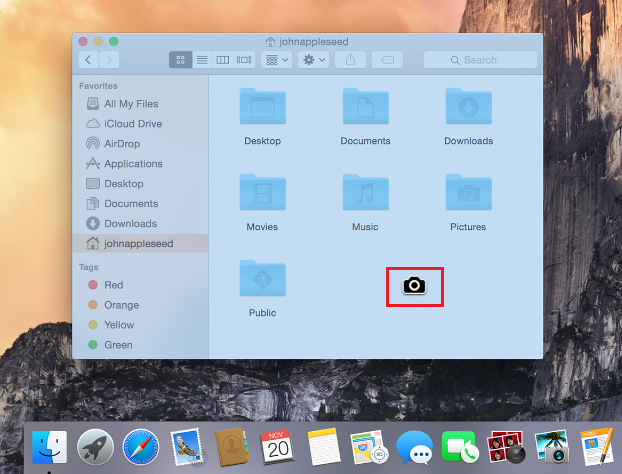
  2. Presiona la barra espaciadora. El icono del puntero pasará de ser una cruz a ser una cámara.                                                                                                                                                              
  3. Arrastra la cámara sobre la ventana que quieras capturar.                                                                     
  4. Haz clic con el ratón para tomar la captura. Si quieres cancelar la acción solo tendrás que pulsar "Esc" antes de hacer la captura.                                                                                                                    
  5. A continuación podrás encontrar la captura en tu escritorio guardada en formato .png
Figura 1: Logo de la cámara de captura.

Si en cambio lo que queremos es la captura de una sección personalizada dentro de la ventana podremos hacerlo con la combinación Shift-Command-4 y seleccionando con el cursor el área que queremos capturar. Esta es sin duda alguna la forma más sencilla de realizar una captura de una ventana o aplicación concreta obteniendo resultados de alta calidad.

domingo, 26 de noviembre de 2017

Trucos y consejos para fortificar la seguridad en tu iPhone

Los Smartphones de Apple son de los más seguros en el mercado, pero muchas veces la seguridad no depende solo del sistema operativo o del dispositivo en sí. Por desgracia el punto más débil de nuestros Smartphones somos nosotros, en la mayoría de los casos podremos prevenir un ataque teniendo un poco de cuidado. Algunos de los malos hábitos más comunes a la hora de manejar nuestro teléfono son pinchar en enlaces que nos envía gente que no conocemos, instalar software de desconocidos, utilizar la misa contraseña en todas nuestras cuentas, no disponer de two-step verification en nuestras cuentas o simplemente conectarnos a una red wifi publica.

Para paliar los posibles daños y ayudarnos a mejorar la seguridad en nuestros dispositivos, Apple pone a nuestra disposición una gran cantidad de herramientas que si sabemos cómo usarlas hará que nuestro iPhone sea mucho más seguro, a continuación os daremos una serie de consejos o trucos para fortalecer la seguridad de vuestros terminales:
  • Disponer de una buena contraseña: las contraseñas son el punto más importante de la seguridad en tu dispositivo, es recomendable utilizar una contraseña alfanumérica ya que es más segura y será requerida cuando fallen los sensores biométricos.                                                                       
  • Antirrobo de Face ID y Touch ID: estos dos controles biométricos están en nuestros dispositivos para hacer que desbloquearlos sea más rápido y fácil, por eso mismo también cuentan con un mecanismo antirrobo que los desactivará pulsando una serie de botones cuando el teléfono esté bloqueado.                                                                                                                      
  • Utilizar un segundo Factor de Autenticación: hoy en día los segundos factores de autenticación son vitales para proteger nuestras cuentas ya que será necesario introducir un token de 6 dígitos además de contraseña para acceder a tu cuenta.                                                                                
  • Auto bloqueo: a veces puede resultar tedioso que el móvil se bloquee tras 30 segundos de inactividad, pero esto minimiza las posibilidades de que alguien acceda a tu dispositivo.
Figura 1: Configuración de autoborrado en iPhone
  • Configurar un borrado de datos: desde hace un tiempo Apple ofrece a sus usuarios la posibilidad de borrar sus datos si alguien introduce mal la contraseña 10 veces seguidas, puede parecer una locura, pero si haces backups regularmente no debería suponerte ningún problema.   
  • Find My iPhone: es una función que te permite permitirá localizar tu iPhone en caso de pérdida o robo, también podrás eliminar tus archivos remotamente.                                                                  
  • Protección de tu localización: por defecto los dispositivos Apple obtienen información de donde te encuentras, esto puede ser útil a veces pero hay algunas aplicaciones que no necesitan permisos para obtener tu localización aunque los soliciten.                                                                   
  • Control de pago: si puedes realizar pagos desde tu dispositivo y no tienes configurada la opción de que te solicite autorización cualquiera podría hacer compras desde tu móvil.                                   
  • Quien está leyendo: la app de mensajes permite configurar un auto borrado de los mensajes con mayor antigüedad a 30 días, esto puede ser muy útil si pierdes el móvil y alguien logra desbloquearlo. 
Figura 2: Mensajes en la pantalla de bloqueo de iPhone
  • Bloqueo de pantalla: es común que los iPhone muestren los mensajes en la pantalla de bloqueo, esto puede ser útil, pero cualquier persona cercana podrá leer tus mensajes.                                        
  • Controla los anuncios: hace un tiempo Apple implemento Ad Tracking, una herramienta que te permite bloquear los anuncios ya que algunos pueden ser maliciosos y conducirnos a páginas fraudulentas.                                                                                                                                       
  • Utiliza una VPN: Todo tu tráfico de internet se realiza a través de servidores que pueden ser monitoreados, para mejorar la seguridad en tu navegación puedes utilizar una VPN que encripte tu actividad en la red para estar más seguro.                                                                                
  • Reciclado: si quieres reciclar tu teléfono o dárselo a alguien cuando no lo vayas a usar más asegúrate de haber borrado todos tus datos y contenido de él, no es raro que al comprar un iPhone de segunda mano no pare de solicitarnos la contraseña de Apple ID del anterior propietario.
Nos volvemos a ver mañana Lunes desde Seguridad Apple con toda la actualidad del mundo de la manzana.

viernes, 25 de agosto de 2017

Cinco consejos para estar más seguro con tu Mac en el chiringuito de la playa (Parte IV de IV)

Con este artículo finalizamos nuestra serie de consejos para proteger tu Mac en este periodo de vacaciones. Esperamos que todos hayan sido de utilidad y no te olvides de seguirlos también a la vuelta de las vacaciones. Hoy hablaremos de antivirus, https y VPN entre otros. Esperamos que todos estos consejos hayan sido de utilidad.

Consejo 16: utiliza un seguridad adicional en tu Mac. Los ordenadores Apple no están exentos de ser afectados por cualquier tipo de malware aunque macOS Sierra tiene muy buenas funcionalidades de seguridad, no siempre pueden parar este tipo de ataques. En este enlace tienes una selección de antivirus gratuitos y de pago realizado por MacWorld. Por otro lado, la aplicación Latch de Evelen Paths para Mac también te puede ayudar a proteger tu ordenador desde tu smartphone:

Figura 1. Latch en funcionamiento en un smartphone protegiendo los accesos al Mac

Consejo 17: activa el doble factor de autenticación en tu Apple ID. De esta forma te enviará una confirmación al dispositivo que elijas para garantizar que sólo tu puedes acceder a tu cuenta aunque alguien conozca la contraseña.  Para activarlo, accede a Preferencias del sistema - iCloud y luego en Datos de la cuenta y Seguridad:

Figura 2. Opciones para añadir el doble factor de autenticación en el Apple ID

Consejo 18: cifra siempre tus dispositivos externos. Si tienes un disco externo o un pendrive con información, este debe de estar cifrado. En caso de pérdida no será posible acceder a la información contenida en él. Para cifrar un dispositivo externo, localízalo en el finder y luego con Ctrl+click 

Figura 3. Opción de cifrar/encriptar un disco externo USB

Consejo 19: configura las copias de seguridad, tanto en la nube como en local. Para la nube, puedes usar iCloud (Preferencias del sistema - iCloud) y decidir qué carpetas quieres que se sincronicen. En local utiliza el fantástico Time Machine de Apple.

Figura 4. Opciones para configurar los datos que se van a copiar en iCloud

Consejo 20: utiliza una VPN. Esta es la opción más segura de navegar en cualquier tipo de red. Puedes montar tu propia VPN (más complicado) o elegir alguno de los cientos de servicios que ofrecen esta posibilidad online. Estos servicios se suelen pagar mensualmente, por lo que puedes contratarlo sólo para los meses que estés viajando. Recuerda que una VPN no sólo oculta tu ubicación geográfica real, sino que cifra todos los datos que estás enviando por Internet.

Figura 5. Ejemplo de la aplicación NordVPN

jueves, 24 de agosto de 2017

Cinco consejos para estar más seguro con tu Mac en el chiringuito de la playa (Parte III de IV)

Volvemos con nuestra serie para mantener más seguro tu Mac mientras estás de vacaciones. Esta vez nos aseguraremos que no estamos compartiendo información en la red (especialmente útil cuando no estamos en la nuestra) o si tenemos activada alguna opción de acceso remoto, entre otros. Así que dedica un rato de tu tiempo a comprobar que tienes todas estas opciones activadas o desactivadas correctamente y estar más seguro mientras viajas.

Consejo 11: desactiva Compartir pantalla  y Compartir archivos. La opción de Compartir pantalla se utiliza sobre todo para dar control de nuestro equipo para por ejemplo, tareas de mantenimiento o soporte. Compartir ficheros permite que otros usuarios accedan a ficheros ubicados en ciertas carpetas de tu equipo. Si no necesitas realizar ninguna de dichas funciones, o si quieres desactivarlas temporalmente mientras estás de viaje, accede a Prerefencias del Sistema - Compartir y desactívalas:

Figura 1. Opciones de Compartir pantalla y Compartir archivos

Consejo 12: desactiva las opciones de Compartir impresora, Sesión remota y Gestión remota. Estas opciones pueden ser un problema de seguridad si están activadas y no son utilizadas. La Sesión remota permite conexiones SSH/SFTP al equipo y la Gestión remota está más orientada a aplicar parches y actualizaciones orientado a empresas, así que es mejor dejar ambas desactivadas si no estás en un entorno empresarial:

Figura 2. Opciones de Compartir impresora, Sesión remota y Gestión remota

Consejo 13:
desactiva las opciones de Eventos Apple remotos, Compartir Internet y Compartir Bluetooth. La opción Eventos Apple remotos permite interactuar dos equipo Mac, en principio debe de estar desactivado. Compartir Internet permite conectar a Internet usando otro equipo con conectividad, desactivado también si no se utiliza. Y por último, Compartir Bluetooth, también desactivado a no ser que tengas un teléfono Android conectado a tu Mac.

Figura 3. Opciones Eventos Apple remotos, Compartir Internet y Compartir Bluetooth

Consejo 14: activa una contraseña de Firmware ó BIOS. Al igual que ocurre con los PC, es posible asignar una contraseña de arranque en Mac. La diferencia con Apple es que sólo se solicitará en caso de que el sistema detecte que se quiere arrancar desde otro dispositivo que no sea el disco duro (un USB por ejemplo). De esta forma, por ejemplo en caso de robo, no se podrá reinstalar el sistema operativo sin introducir dicha contraseña. Es importante recalcar lo importante que es no olvidar dicha clave. Esta opción se activa desde la consola de recuperación, reiniciando el equipo y antes de que aparezca el logo de Apple pulsar y mantener Cmd+R hasta que aparezca una barra de progreso. Luego vamos a Utilidades - Utilidad Contraseña Firmware:


Figura 4. Opción para activar contraseña en el arranque de Mac (sólo si se realiza desde otro dispositivo que no sea el disco)

Consejo 15: no deshabilites el usuario invitado si tienes activada la opción Buscar mi Mac en iCloud. Aunque pueda parecer paradójico dejarlo activado (ya que cualquiera que robe el equipo podría acceder al mismo, eso sí, con limitaciones), es fundamental para poder localizar el equipo en caso de perderlo. Si alguien accede como invitado,  se podría localizar su ubicación si tienes activado Buscar mi Mac. Para que funcione la opción Buscar mi Mac, debe de estar activa la Localización, lo cual entra en conflicto con nuestro Consejo número 5. De todas formas, es posible personalizar y dejar activada la geolocalización en las aplicaciones necesarias para localizarlo, como por ejemplo Mapas. La opción Buscar mi Mac se puede activar desde Preferencias del sistema - iCloud:


Figura 5. Acceso a Buscar mi Mac

martes, 22 de agosto de 2017

Cinco consejos para estar más seguro con tu Mac en el chiringuito de la playa (Parte II de IV)

Continuamos con nuestra serie que ofrece cinco consejos para proteger tu ordenador Mac durante estas vacaciones. En el artículo anterior hablamos de cómo protegerte activando el cortafuegos, cifrando la información del disco o desactivando la información de geolocalización, por ejemplo. En estos nuevos consejos vamos a hablar de Safari y como gestionar algunas de sus características para ofrecernos una mejor protección.

Consejo 6: en el menú de opciones de Safari, en Archivo tenemos una opción interesante que nos permite abrir una nueva ventana del navegador la cual nos permitirá visitar una página web sin dejar rastro en el ordenador (o en caso de estar en otro ordenador Apple en el cual no queremos dejar rastro de nuestro historial de navegación):

Figura 1. Opción de nueva ventana privada desde Safari


Figura 2. Mensaje que aparece cuando activamos la navegación privada

Consejo 7: en caso de querer eliminar todo el historial (desde el principio de los tiempos hasta sólo la última hora), podemos acceder de nuevo al menú de Safari y borrarlo desde la opción Borrar historial:

Figura 3. Opción de borrar historial

Consejo 8: también es posible analizar de forma individual qué páginas web tienen almacenada alguna información sobre nuestra navegación. Para ello accederemos a las Preferencias del navegador Safari, abrimos la aplicación y luego accedemos desde el menú de opciones, como se muestra en la siguiente captura:

Figura 4. Acceso al menú Preferencias de Safari

Luego pulsamos en el icono Privacidad y en la opción Gestionar los datos de sitios web ... 

Figura 5. Opción para gestionar los sitios web visitados

Veremos un listado en el cual aparecerán las páginas web que contienen información y el tipo (base de datos, caché, etc). Marcando en cualquiera de ellas podemos eliminar dichos datos:

Figura 6. Información de los sitios web almencado

Consejo 9: comprobar que la opción de Advertir al visitar un sitio web fraudulento esté activada en la opción Seguridad:

Figura 7. Opción para advertir de sitio web fraudulento

Consejo 10: gestionar las contraseñas almacenadas. Si hemos accedido a algún servicio de Internet utilizando alguna contraseña, estará almacenada en el apartado Contraseñas. Desde aquí podemos ver el sitio web, el nombre de usuario y la contraseña (incluso es posible visualizarlas). También será posible eliminarla o incluso añadir alguna nueva:

Figura 8. Opción que visualiza las contraseñas almacenadas por el navegador

domingo, 20 de agosto de 2017

Cinco consejos para estar más seguro con tu Mac en el chiringuito de la playa (Parte I de IV)

En SeguridadApple nos preocupamos para que puedas mantener tu ordenador Apple protegido durante tus vacaciones. Para ello, hemos creado una serie de artículos donde ofreceremos cinco consejos que muestran como mejorar la seguridad. Son sencillos y muy fáciles de implementar pero ofrecen una gran protección de tu información y de tu identidad en Internet.

Todas las opciones mostradas a continuación, así como las capturas de pantallas, han sido realizadas en un Mac con macOS Sierra. Para saber como acceder a las Preferencias del Sistema, pulsa en este enlace. Algunos de estos trucos los hemos recopilado de este artículo.

Consejo 1: comprueba que está activado el cortafuegos (Firewall) en Preferencias del Sistema -Seguridad y privacidad:

Figura 1. Activación del Firewall

Consejo 2: activar el modo encubierto para no ser detectado, por ejemplo, en redes WiFi públicas ubicadas en hoteles, bares, etc. Para activarlo (no viene activado por defecto), pulsamos en el candado de abajo, introducimos nuestra contraseña y marcamos la opción Activar modo encubierto:

Figura 2. Activar modo encubierto

Consejo 3: cifra la información del disco duro con la opción FileVault. En caso de pérdida o robo de tu ordenador no será posible acceder a la información contenida en él (en vacaciones es cuando más ocurren robos o pérdidas de ordenadores). Para activarlo, Preferencias del Sistema - Seguridad y privacidad, marcamos FileVault y pulsamos de nuevo en el candado para activarlo:

Figura 3. Activar FileVault para cifrar el disco duro

Consejo 4:
 activa siempre la opción de solicitar contraseña cuando se active la opción de reposo o el salvapantallas. De esta forma, cuando no estés delante del equipo, solicitará siempre una clave para poder acceder a él. Para activarlo (siempre antes hay que hacer click en el candado e introducir las credenciales) Preferencias del Sistema - Seguridad y privacidad, marcamos General:

Figura 4. Activar contraseña después de entrar en modo reposo

Consejo 5: ojo con la localización de tu ubicación. Te aconsejamos que desactives la opción de "Activar los servicios de localización", o al menos, revisarla y desmarcar aquellas que pueda ofrecer demasiada información sobre nuestra localización, como por ejemplo "Fotos" o "Mapas". Para acceder a esta opción: Preferencias del Sistema - Seguridad y privacidad, marcamos Privacidad y luego Localización:

Figura 5. Activación y gestión de los servicios de localización

Entrada destacada

Proteger tu cuenta de Google y de Gmail con Latch Cloud TOTP #Latch #Gmail #Google

La semana pasada se liberó la nueva versión de Latch y nuestro compañero Chema Alonso hizo un repaso de todo ello en su artículo Latch...

Otras historias relacionadas

Entradas populares