Ya estrenando nuevo mes dese hace unos días, una parte comenzando vacaciones, otra regresando y desde Seguridad Apple, como siempre, al pie del cañón, seguimos subiendo noticias, para que estéis al tanto de lo que rodea al mundo Apple en temas de seguridad informática. Hoy toca un nuevo post de Fue Noticia, donde os dejamos las noticias que se han ido publicano a lo largo de estas dos últimas semanas.
El lunes 22 de julio comenzamos hablando sobre el robo de productos de Apple, y como el verano hace aumentar este tipo de delitos.
El martes 23 de julio os contamos que el ingeniero jefe de Apple, Ivan Krstic, dara una charla en la Blak Hat 2019, donde hablará de iOS 13 y macOS Catalina.
El jueves 25 de julio informamos sobre la sanción millonaria a Apple en su disputa con VirnetX.
El sábado 27 de julio os hablamos sobre HyperCard, que permitía crear documentos multimedia.
El domingo 28 de julio toco el turno de hablar sobre el cierre automático de pestañas en Safari, si normalmente te despistas y dejas pestañas con contenido sensible, quizás te interese seguir los pasos y proteger tu privacidad.
El miércoles 31 de julio se volvió a hablar sobre la guerra de patentes entre VirnetX y Apple, y es que la compañía de Nevada ha ganado su apelación a la californiana en relación a las patentes 6,502,135 y 7,490,151.
Y por último, pasamos al sábado 3 de agosto, donde se público un post sobre Clarus "The DogCow", el icono de un perro creado por Susan Kare que se convirtió en la mascota de Apple durante años.
Nos vemos como siempre en dos semanas en el repaso de la actualidad del mundo Apple. Que paséis un gran verano y tened en cuenta los consejos para tener un verano seguro con vuestros iDevices de Apple.
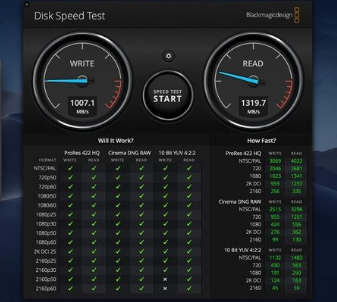
Hace apenas dos semanas se presentó el nuevo lavado de cara para el Macbook Air, según la página web de Consomac dedicada al análisis del funcionamiento de equipos la nueva versión de 2019 contaría con un SSD más lento que la del año anterior. En uno de los test realizados por la firma francesa el Macbook Air de 2019 demostró una velocidad de escritura de 1GB/s y de lectura de 1,3GB/s, lo que no está para nada mal, sin embargo realizando el mismo test con la versión de 2018 la velocidad de escritura fue de 920MB/s y la de lectura de 2GB/s.
Esto demuestra que a pesar de que en velocidad de escritura estén a la par (gana la versión de 2019 por poco) en la de lectura se ha reducido un 35% la velocidad respecto al año pasado. Tras esta comprobación Consomac decidió comprobar si había sucedido lo mismo en la versión de 128 GB de almacenamiento, en la que obtuvo unas medidas de 500MB/s de escritura y de 1,3GB/s de lectura lo que supone también un breve descenso del rendimiento en esta versión. Viendo estos resultados, aunque no se haya realizado la prueba en los modelos con superior almacenamiento se puede esperar el mismo ligero descenso de rendimiento.
Figura 1: Resultado del test realizado por Consomac
El MacBook Air de 2019 trae algunas nuevas características, como una pantalla mejor y un ligero descenso en el precio pasando de costar 1.199 a 1.099 dólares, o en el caso de ser estudiante el precio descendería hasta los 999 dólares. Es posible que está pérdida de rendimiento haya sido intencionada por parte de Apple. Al rebajar un poco el rendimiento de sus SSD Apple puede bajar el precio de sus equipos para captar un mayor público y al fin y al cabo este descenso en la velocidad apenas es perceptible por la mayoría de usuarios de MacBook Air.
A medida que se acerca el evento anunciado para el próximo 25 de marzo, Apple está aprovechando para lanzar nuevos dispositivos como los nuevos iPad hace unos días (con un nuevo modelo de iPad Air de 10.5 pulgadas además de otro iPad Mini) y ahora le toca el turno a su serie iMac. Parece evidente que Apple ha echado el freno a todo su proceso creativo y de innovación centrándose en conseguir nuevas ventas con productos clásicos mejorados. Pero estos "ajustes" de hardware tienen un perjudicado: el chip de seguridad T2.
Este microprocesador ha sido uno de los grandes avances en hardware que Apple ha añadido a su reciente gama de productos como el iMac Pro, Mac mini (2018), Macbook Air (2018) o los MacBook Pro (2018). Ya hemos hablado aquí en profundidad sobre su funcionamiento y sus nuevas características entre las que destacan sobre todo el cifrado del disco duro así como el arranque seguro, entre muchas otras.
Los nuevos iMac ofrecen una gran variedad de nuevas características, como por ejemplo la inclusión de una tarjeta Radeon Pro Vega, nueva generación (la novena) de microprocesadores Intel i3 e i5 hasta 3,8GHz y 8 núcleos, etc. Para los modelos inferiores, Apple mantiene los discos tipo Fusion, discos duros híbridos (mecánicos y SSD), que ya se lanzaron en 2012. La buena noticia es que podemos cambiarlos sin problema por otros SSD pero la mala es que, por culpa de ellos (y todo el hardware asociado como por ejemplo la controladora), se ha eliminado el nuevo chipT2.
Las características de estos discos duros Fusion no son compatibles con las funciones de seguridad del chip T2. Esto no es una buena noticia, a pesar de la mejora del hardware, ya que este ofrece una gran cantidad de funciones que aumentaban significativamente la seguridad en los dispositivos Apple. Llama la atención el no incluirlo después del gran esfuerzo por parte de la empresa en desarrollarlo e integrarlo en otros productos de incluso menor gama como por ejemplo el Mac mini.
Figura 2. Placa base del modelo iMac 2017 Retina 4K. Fuente.
Aunque realmente, la no inclusión del T2 tiene una explicación sencilla. Incluirlo implicaría rediseñar casi al completo la placa base de los nuevos iMac, así que han optado por renovar los componentes principales para darles más rendimiento en decremento de la seguridad que aportaban los chips T2. De todas formas, estamos seguros que la siguiente generación de iMacs (que no tardarán en aparecer) se rediseñarán por completo para incorporar este microprocesador orientado a la seguridad.
Apple ha sorprendido recientemente con la aparición de nuevos modelos de su gama Macbook Pro, tanto el modelo de 13 pulgadas así como el de 15. Una de las características, aparte de las anunciadas por Apple es la inclusión del chip T2. Hasta ahora, este dispositivo sólo estaba disponible en los modelos iMac Pro. Esto es una buena noticia ya que este chip tiene grandes prestaciones orientadas a la seguridad como ahora veremos.
El T2 es la evolución tecnológica del chip T1, el cual ya venía incorporado en los modelos MacBook Pro de la generación anterior y que entre otras funciones, se encargaba de autenticar y asegurar el Touch ID y el Apple Pay. Esta nueva generación T2 además gestiona las señales de imagen, el audio, la controladora de los discos SSD, etc.
Pero además permite entre otras funciona cifrar el contenido del disco SSD con AES, lo que significa tener el disco totalmente cifrado sin que esto supongo una bajada de rendimiento del mismo al realizarse todo el proceso de cifrado por hardware. Por otro lado, la función Secure Boot gestiona que no se pueda arrancar de otra forma que no sea a través de un sistema operativo de Apple conocido y válido usando claves únicas de 256 bits.
El T2 APL1027 es un chip ARMv7 fabricado específicamente por Apple, algo que ya llevaba haciendo en otros dispositivos como por ejemplo el iPad. De hecho, el T2 es una modificación de los chips serie A que ya vienen incluidos con los dispositivos iOS. Aún no existe información detallada de las características internas del funcionamiento interno de este chip.
Figura 2. Detalle del chip T2 en la placa del nuevo MacBook Pro, recuadro naranja. Fuente.
Al utilizar por hardware funciones internas del sistema y estar totalmente integrado con el sistema operativo, sería capaz de identificar si este se está ejecutando realmente en un MacBook Pro. Es decir, podrá detectar ordenadores Hackintosh los cuales no utilizan hardware nativo de Apple. Si el sistema operativo requiere validación del T2, se podría diseñar de forma que fuera capaz de no ejecutarse en ordenadores que no fueran los fabricados por la marca de la manzana.
Si te has decidido a adquirir uno de los nuevos MacBook Pro de Apple, todo parece indicar que no resultará posible recuperar los datos almacenados en el SSD en el caso de que la placa base presente un fallo. Este descubrimiento se suma al problema con el calentamiento excesivo que sufren los MacBook Pro con Intel Core i9, cuyo rendimiento se ve penalizado al alcanzar altas temperaturas.
Después de que Apple presentara en 2016 los primeros modelos de MacBook Pro con Touch Bar, se descubrió que los equipos tenían discos SSD no extraíbles integrados en la placa base. Afortunadamente, esto no comprometía la recuperación de datos en el caso de producirse un error en la placa, pues Apple contaba con una herramienta que permite a los Genius Bar y Apple Authorized ServiceProviders recuperar los datos del usuario si la unidad SSD sigue intacta.
Figura 1: Puerto de diagnóstico presente en MacBook Pro de 13” de 2016
Esta herramienta es esencialmente un pequeño dispositivo que puede transferir datos de una conectándose desde la placa base defectuosa a un MacBook Pro nuevo. Este dispositivo se conecta a un puerto de recuperación de datos en la placa base. Una vez que la placa base se conectaba al dispositivo de recuperación y se seguían los pasos de transferencia de datos, se completaba la migración de la información al nuevo MacBook Pro. Este era un último recurso válido para evitar perder información en un caso extremo como este.
La semana pasada, iFixit reveló en su desmontaje del MacBook Pro 2018 que Apple había eliminado el conector de recuperación de datos de la placa base en los modelos de 13 y 15 pulgadas con la Touch Bar, lo que sugiere que la herramienta de migración de datos ya no estaría disponible en los nuevos dispositivos.
La razón por la cual Apple ha decidido eliminar este puerto no está confirmada, pero todo parece indicar a que esta decisión se tomó porque los modelos de MacBook Pro de 2018 cuentan con el chip T2 personalizado de Apple, que proporciona cifrado de hardware para el almacenamiento SSD, al igual que ocurre en el iMac Pro. De nada serviría, tras los cambios incorporados a esta gama de dispositivos, recuperar datos que nos encontraríamos cifrados.
El giro dado por la compañía de Cupertino dirigido a aumentar la seguridad en sus dispositivos tiene un cierto coste para el usuario, que verá restringida su capacidad de recuperar datos en el raro caso de fallo. Por ello, si ya de por sí resulta aconsejable programar copias frecuentes de seguridad o utilizar la carpeta de iCloud Drive para tener todos los datos seguros en la nube, aquellas personas que opten por adquirir los nuevos MacBook Pro deberán ser más estrictas si cabe y adoptar una política de backup lo más conservadora posible.
La WWDC ha traido cola. Ayer hablabamos sobre el nuevo altavoz inteligente HomePod y hoy hablamos sobre el sistema de archivos APFS. Apple también presentó el nuevo sistema de archivos para los Mac, potenciando la velocidad y la seguridad con la que se almacenan los archivos. El nuevo sistema de archivos está construido para los nuevos discos SSD. El nuevo sistema operativo macOS High Sierra traerá, entre sus novedades, el nuevo sistema de archivos APFS, Apple File System, por defecto.
Esto puede tener consecuencias positivas en lo que a la mejora de rendimiento en los equipos se refiere, ya que está pensado para trabajar con grandes volúmenes de datos. El sistema de archivos APFS ya estaba disponible en la versión macOS Sierra, pero de forma más experimental y debe ser el usuario quién lo active de forma expresa. Esto ha echado atrás a muchos usuarios a la hora de probar el sistema de archivos en sus equipos, más allá de utilizarlo en un entorno de pruebas. Como hemos comentado macOS High Sierra lo implementa por defecto, como en su día hizo Apple en la versión de iOS 10.3. ¿Qué nos aporta el nuevo sistema de archivos? Permite realizar operaciones a una velocidad sin antedecedes, clonar archivos sin ocupar espacio adicional y una mejora en la seguridad de los archivos.
Figura 1: Estructura de APFS
Otra de las opciones y propiedades que propociona el APFS es la posibilidad de realizar snapshots del sistema completo, como si de Time Machine se tratara. La seguridad, como dijimos antes, mejora y el sistema de archivos soporta cifrado completo del disco, así como de algunos archivos de forma individual. Una buena técnica es proteger el disco para cuando la máquina se encuentre apagada y luego proteger los archivos más sensible, incluso cuando la máquina se encuentra encendida. Se incorporan también checksums para asegurar la integridad de los metadatos de los archivos. Como podemos ver, tenemos un mundo lleno de posibilidades con el nuevo sistema de archivos que vestirán por dentro a los Mac.
Applesigue dando noticias en su WWDC, esta vez se trata del nuevo sistema de archivos que se centra en la seguridad. Apple presentó un nuevo sistema de archivos, llamado, sencillamente, el sistema de archivos de Appleo APFS, el cual se centrará o ha sido diseñado pensando mucho en la seguridad de la información. Los sistemas de archivos son, en su mayoría, algo que la gente no valora o tiene en el radar generalmente.
Quizá el usuario medio o avanzado es el que mira más este tipo de estructuras y las valora. El sistema jerárquico HFS+, el cual ha sido utilizado por Appledurante los últimos 18 años, será jubilado por APFS. El nuevo sistema operativo es capaz de ofrecer un método de cifrado unificado para todos los dispositivos de Apple, incluido el cifrado multi-circuito que hará que introducirse en estos dispositivos sea algo bastante más complejo. El cifrado será uno de los fundamentos básicos de los sistemas operativos con APFS, y no una característica que se agregue a ellos. Si miramos la documentación del sitio web, el APFShace varias mejoras sobre el HFS+, mientras que da apoyo casi total a las características del sistema de archivos anterior. Gran parte de los cambios se centran en el hecho de que hay una brecha de casi dos décadas, entre el lanzamiento de su antecesor y el nuevo sistema.
Figura 1: APFS estructura
Las nuevas características la APFSincluyen optimización Flash / SSD de almacenamiento, dimensionamiento rápido de directorio, compartición del espacio, metadatos, instantáneas, archivos y directorios de clonación. El nuevo sistema de archivos se encuentra disponible para desarrolladores, para que puedan probarlo y dar todo el feedbackposible sobre ello. Aún queda un poco para que el APFSesté preparado, ya que hay muchas aplicaciones nativas que no son soportadas correctamente, pero la evolución y el futuro está llegando. Appleha decidido fortificar el sistema de archivos dónde se almacenarán sus datos de forma predeterminada.
Desde que me hice con mi Macbook Pro de 13”, allá por 2012, siempre he lamentado no
haberlo adquirido con un disco SSD de serie, pero en aquel entonces el coste se disparaba bastante,
a la par que las capacidades de almacenamiento eran bastante limitadas. No escatimé en elegir el
modelo con procesador i7 y 8Gb de RAM, pero con un disco HDD convencional de 500 Gb. Desde entonces, siempre he pensado en cambiar mi disco por un SSD, o realizar un hack muy
habitual en la gente que dispone de estos modelos, que consiste en cambiar el lector de DVDinterno que viene con el portátil, por un SSD.
Para ello se utiliza un adaptador que se puede comprar online
en diferentes sitios de la red, para así poder operar con los dos discos, de cara a tener el sistema
operativo en el disco SSD (ya que ofrece mejores resultados en cuanto a rendimiento y velocidad), a
la par que utilizar el HDD que venía de serie para almacenar la información.
Pero como seguramente les sucede a todos los que trabajan en este sector, mi equipo es casi
una prolongación de mí mismo, que me acompaña allá donde voy, tanto si es para trabajar en la
oficina, como para ir de viaje en tren o en avión, así como para dar una de las miles de charlas que heimpartido durante mi etapa en estos dos últimos años en INCIBE. Así que no me he puesto a ello
hasta verme obligado por fuerza mayor, cuando el rendimiento del Macbook ha comenzado por
degradarse paulatinamente hasta quedar prácticamente inutilizable, debido a un problema físico
del disco HDD interno, además como suele suceder en estos casos en los que se cumple la dichosa
ley de Murphy, días antes de un viaje a Colombia en el que necesitaba el equipo para impartir una
charla y un taller práctico en un congreso al que fui invitado como ponente.
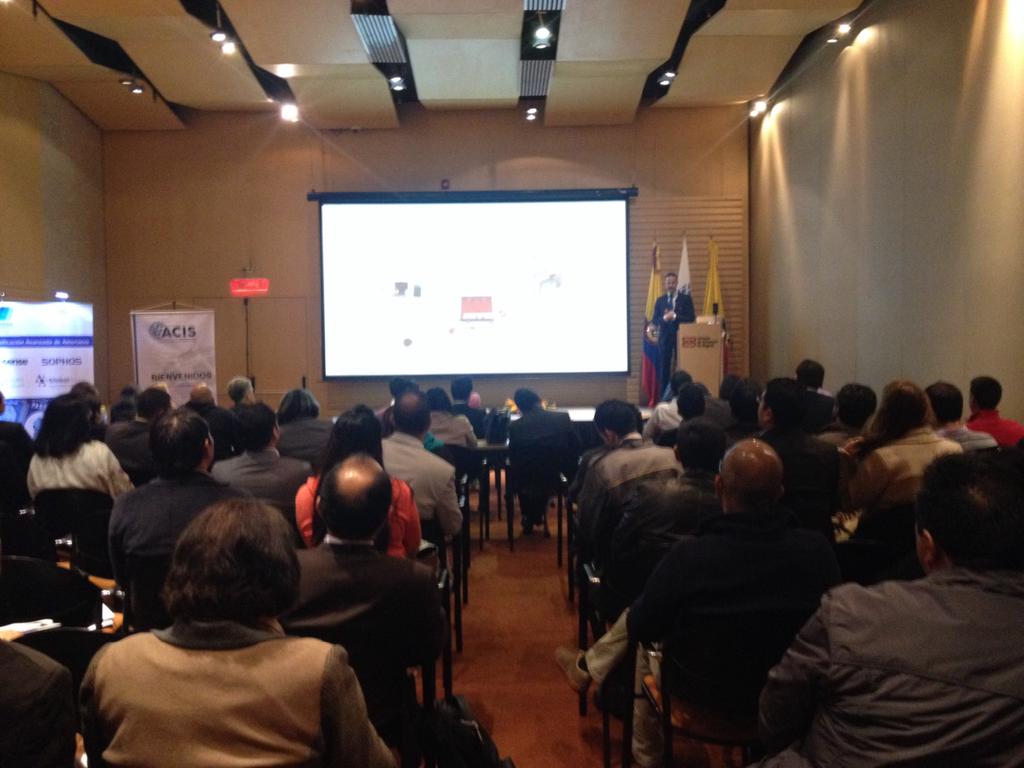
Figura 1: Dando charla con el MacBook después del arreglo
Es entonces cuando me dispuse a acometer la modificación descrita anteriormente,
adquiriendo para ello este kit de OWC, que además del propio disco duro SSD a instalar (un
Samsung 850 Evo en este caso), viene con un adaptador que permite incluir el disco en la bahía
donde normalmente está la unidad de DVD interna, así como una carcasa externa que permite
conectar dicha unidad cuando se requiera, y los destornilladores necesarios para efectuar la
instalación.
Figura 2: Instalación de una segunda unidad de disco
Como he relatado anteriormente, estuve postergando el momento de realizar el cambio
hasta que la situación llegó a ser crítica, pues cuando intentar trabajar con el Macbook se convirtió
en algo totalmente impracticable, el primer paso fue arrancar la “Utilidad de Discos” de cara a
buscar errores en el disco HDD original que venía de serie. El diagnóstico como imaginaba no era
nada alentador. El disco tenía errores, y la única posibilidad de intentar repararlo era ejecutando la
propia Utilidad de Discos pero desde el menú de recuperación de OS X, al que se accede iniciando el
ordenador mientras se pulsan simultáneamente las teclas comando y R, hasta que aparece el
logotipo de Apple.
Figura 3: Menu de recuperación de OS X
Al intentar reparar el disco desde la partición de recuperación, cumpliéndose una vez más la
ley de Murphy, el proceso se interrumpía antes de llegar a su conclusión, por muchas veces que lo
ejecutara, y la Utilidad de Discos sentenciaba. El disco no se podía reparar, y lo que es peor, el
equipo no volvería a arrancar.
Llegados a este punto, la solución era clara. Montar cuanto antes el nuevo disco SSD en el
equipo, realizar una instalación limpia del S.O, restablecer la información a partir de una copia de
seguridad de Time Machine, y posteriormente montar el disco HDD para ver si era posible acceder a la información que en él se encontraba almacenada. La primera pregunta que a uno se le viene a la
cabeza es: ¿Cómo instalo el S.O. en un disco totalmente virgen sin disco de instalación? (no había
descargado Yosemite ni creado un disco de instalación). Estaba claro que la respuesta pasaba por
utilizar la partición de recuperación de OS X, o la opción de recuperación por Internet.
Figura 4: Menú de recuperación por Internet de OS X
El esquema final iba a ser el descrito inicialmente: el disco SSD con el S.O instalado, montado
en la bahía de la unidad de DVD sobre el adaptador OWC que permitiera encajar el disco en el
espacio sobrante, y el disco HDD para almacenar la información en la bahía donde originalmente
venía. Pero como ahora disponía de un disco HDD inutilizable, era más rápido sustituir dicho disco
por el SSD en un primer paso para ir instalando el S.O. Aquí es cuando me surgió una duda que ni
tras indagar un poco en la red, ni incluso consultando con técnicos especializados de diferentes
servicios técnicos oficiales de Apple, pude resolver de manera clara: ¿dónde está la partición de
recuperación del sistema? ¿En el propio disco donde está el sistema, o en algún módulo de memoria
que pueda traer el equipo?
Figura 5: Extrayendo la unidad interna del DVD del MacBook Pro para montar disco SSD
Al final, sólo la experimentación lleva al conocimiento, así que tras sustituir en primera
instancia el disco HDD por el SSD (para no tener que así extraer la unidad de DVD ni montar el SSD
en el adaptador), me di cuenta que lamentablemente la partición de recuperación donde se
encuentran tanto el menú de recuperación OS X como el menú de recuperación por Internet se
encuentran en el propio disco HDD junto con el sistema operativo y el resto de información, por lo
que no me quedo otra que volver a ir a por todas, volver a colocar el HDD en su sitio, extraer la
unidad de DVD y montar allí el disco SSD. He aquí el resultado final:
Figura 6: Disco SSD instalado sobre OWX Doubler en la bahía original de la unidad interna de DVD
Otro aspecto interesante de la recuperación de OS X, es que dependiendo de la opción
elegida se instala una versión el sistema operativo u otra. Si se utiliza la recuperación normal, como
se indica desde la propia página de soporte de Apple se instala la versión más reciente del sistema
que hubiese instalada en el ordenador, en este caso OS Mavericks. Sin embargo, si se utiliza la
recuperación por Internet, se instala la versión con la que venía de serie el equipo, es decir, Lion.
Como recordamos, el disco original HDD se encontraba dañado, así que no fue posible instalar
Mavericks desde el menú de recuperación normal. Por lo que no me quedó otra que arrancar la
recuperación por Internet, para descargar e instalar Lion. Una vez que el equipo arrancaba ya desde
el SSD con el S.O Lion instalado ya era posible descargar e instalar Yosemite desde la Apple Store.
Figura 7: Descargando OS X Yosemite en el SSD con OS X Lion recién instalado con la recuperación por Internet
Lo curioso es que en este caso no se realiza una instalación limpia de Yosemite, sino que se instala
sobre la instalación de Lion, por lo que para poder disponer de una instalación limpia de la última
versión del sistema en el nuevo disco SSD tocaría instalarlo sobre Lion, volver a arrancar el menú de
recuperación, para ahora sí por fin instalar Yosemite desde cero, ya que como bien explicamos al comienzo del párrafo, desde el menú de recuperación normal se puede volver a instalar la versión
más reciente del sistema que hay instalada en el equipo.
Figura 8: OS X Yosemite en el nuevo SSD
Una vez que tenemos ya instalado el sistema operativo en el nuevo disco SSD montado en la
bahía donde originalmente iba el DVD, la odisea no ha terminado aún. Toca investigar acerca de cómo habilitar la famosa orden TRIM. Pero antes de nada, conviene aclarar qué es eso de la
instrucción TRIM, ya que es muy probable que los que no hayan experimentado aún con discos SSD
no conozcan tan siquiera la existencia del término.
Cada vez que se elimina un fichero en nuestro sistema, los datos continúan en el disco en
segmentos llamados bloques. Estos bloques no son eliminados hasta que no es necesario volver a
utilizarlos para escribir nuevos datos. Debido a limitaciones técnicas en el diseño de las memorias
flash NAND, sólo se pueden eliminar bloques completos. Esto quiere decir que cuando se necesitan
escribir nuevos datos, el SSD debe realizar previamente operaciones de limpieza y mantenimiento
de bloques, que consumen tiempo y ralentizan el proceso de escritura, ya que a priori la unidad de
estado sólido no dispone de la información acerca de qué bloques se pueden eliminar.
TRIM es una orden que nace con el objeto de solventar este problema, y permite al sistema
operativo comunicarle al SSD qué bloques de datos ya no están en uso, en aras de que puedan ser
eliminados directamente, evitando así un elevado número de operaciones durante el proceso de
escritura. El propósito de la orden es mantener la velocidad del SSD durante toda su vida útil
Figura 9: Borrado y escritura de bloques con y sin TRIM en discos SSD
Habilitar la orden TRIM es por tanto un must a la hora de trabajar con discos SSD, ya que en
caso contrario el rendimiento del disco se ve claramente degradado a lo largo del tiempo a medida
que todos los bloques hayan sido escritos al menos una vez. Activarlo es un tema que no tendría mayor trascendencia, si no fuese por lo que suele suceder en muchas ocasiones en el mundo Apple.
Hasta hace unas semanas, Apple no permitía habilitar el soporte para la instrucción TRIM en discos
SSD de terceros, que no fuesen los instalados por la propia compañía de la manzana. Esta limitación
se podía salvar en anteriores versiones de OS X, utilizando herramientas como Trim Enabler, de
Cindori (una compañía especializada en desarrollo de software para OS X), que permitía habilitar
TRIM en unidades de estado sólido de otros fabricantes.
Sin embargo, a la hora de lanzar Yosemite, Apple introdujo una nueva medida de seguridad
conocida como kext signing, que comprueba mediante validación de firma a la hora de arrancar el
sistema que todos los drivers cargados no hayan sido alterados por terceras partes, sino que hayan
sido verificados por Apple. Si alguno de los drivers ha sido modificado, Yosemite no lo cargará, de
cara a prevenir así la posible ejecución de software malicioso. El kext signing es una medida que
refuerza la seguridad de los dispositivos Apple, pero la contrapartida es que añade una clara
restricción a la hora de habilitar el soporte para TRIM en discos de terceros. De hecho, hasta hace
poco la única alternativa posible para realizar esto en Yosemite pasaba por deshabilitar el kext
signing, con el consecuente riesgo de seguridad que ello conllevaba, así como los problemas que
introducía a la hora de actualizar el sistema a medida que se liberasen nuevas versiones. Es por esto
que, en aquel momento tras investigar y documentarme un poco, en mi caso decidí no deshabilitar
el kext signing para poder activar TRIM, y esperar por contra en aras de ver si el escenario cambiaba
con el paso del tiempo.
Figura 10: Comando trimforce incluido en OS X Yosemite 10.10.4
La verdad que la espera fue muy corta y mereció la pena, porque tan sólo unos días después,
Apple liberó la versión 10.10.4 de Yosemite, en la que como novedad destacada incluía el soporte
para habilitar TRIM en discos SSD no originales de Apple, a través del comando “trimforce”. Gracias a
esta nueva funcionalidad, y a que la compañía ha facilitado un certificado válido kext a la gente de
Cindori, también es posible habilitar TRIM a través de las herramientas Trim Enabler 3.4 o Disk
Sensei 1.2. Como podéis imaginar, a día de hoy mi disco SSD, con Yosemite actualizado a su última
versión, ya tiene habilitado felizmente el soporte para TRIM, y mi equipo está listo para volver a la carga después de las vacaciones
Figura 11: Disk sensei 1.2 mostrando el informe de estado del SSD
Es curioso cómo de inmenso y apasionante es este mundo de la tecnología, en el cual cada
pequeña cosa que vayamos a hacer o investigar, puede ser tan grande o extensa como nosotros
queramos, pues el conocimiento está ahí, a golpe de clic, y nos toca a nosotros decidir hasta qué
nivel queremos profundizar. Digo esto porque en mi caso concreto, es muy probable que no me
hubiese preocupado de leer o documentarme detalladamente sobre el kext signing y las
implicaciones que podría tener deshabilitarlo, si nunca me hubiese tenido que enfrentar al problema
de habilitar TRIM en un SSD no original de Apple.
Son muchísimas las áreas de conocimiento que existen tanto en el mundo de la informática
como en el de la seguridad (que yo siempre digo que es casi más grande que el de la propia
informática en sí), así como infinitas la cantidad de horas que necesitaríamos para asimilar tan sólo
una pequeña parte de ese conocimiento. De ahí que que me considere un privilegiado por poder
dedicarme a algo que realmente me apasiona, pues requiere de tanto esfuerzo y sacrificio poder
estar mínimamente al día en este mundo, que en caso contrario sería un verdadero suplicio. Ya dijo
el Maligno hace unos días, que la seguridad informática es una amante caprichosa, así que la única
manera de que nuestra relación con ella sea idílica, es que la amemos con verdadera pasión

 Ya estrenando nuevo mes dese hace unos días, una parte comenzando vacaciones, otra regresando y desde Seguridad Apple, como siempre, al pie del cañón, seguimos subiendo noticias, para que estéis al tanto de lo que rodea al mundo Apple en temas de seguridad informática. Hoy toca un nuevo post de Fue Noticia, donde os dejamos las noticias que se han ido publicano a lo largo de estas dos últimas semanas.
 El domingo 28 de julio toco el turno de hablar sobre el cierre automático de pestañas en Safari, si normalmente te despistas y dejas pestañas con contenido sensible, quizás te interese seguir los pasos y proteger tu privacidad.