Menú principal

Mostrando entradas con la etiqueta Recuperar Datos. Mostrar todas las entradas

viernes, 30 de noviembre de 2018

Un nuevo misterio: Recuperación de datos con DriveSavers en iPhone

Esta es de esas noticias que a muchos les gusta leer por las posibilidades que se abren en sus trabajos, pero que no estamos seguros que sea 100% cierta. Cuando hablamos de desbloquear un dispositivo iPhone nos viene a la cabeza el método de la empresa Cellebrite o el caso de GrayKey, del cual hemos hablado ya en Seguridad Apple, y es el último ejemplo de desbloqueo de iPhone. En esta ocasión una empresa llamada DriveSavers indica entre sus funciones la posibilidad de recuperar de datos. Además, se indica que no importa si la contraseña es simple o compleja. 

El coste de la funcionalidad de recuperación de datos está en 3900 dólares, según publica DriveSavers. La empresa asegura que no está orientado solo a la polícia o empresas, si no que cualquier usuario puede hacer uso de sus servicios. También se indica que el método funciona al 100% a día de hoy. Es decir, por ahora no han arreglado el fallo, aunque Apple si ha arreglado otros fallos, como los mencionados anteriormente. La empresa ha hecho mucho hincapié en el 100% de éxito en el uso de la herramienta y el servicio. De momento, no hay pruebas, pero todo hace indicar que la empresa tiene un nuevo método y que Apple trabajará en el futuro en solventarlo, mediante la aplicación de actualizaciones en el sistema operativo.

Figura 1: Passcode en iOS

No se han dado detalles del funcionamiento del proceso ni del método en sí. También se ha comentado que no se desbloqueará ningún iPhone que no pertenezca al usuario. Desde Apple no se ha hecho ningún comentario, ni lanzado ningún comentario sobre el asunto. Lo que si es seguro es que Apple está mirando con lupa este asunto para ver como solventarlo, en el caso de que el método sea tal y como indica la empresa. Estaremos atentos a los siguientes movimientos de la empresa de Cupertino.

miércoles, 15 de marzo de 2017

Cómo recuperar imágenes borradas en iOS

Todos los usuarios, en algún momento, hemos estado en situaciones en las que, por error, hemos eliminado una foto del iPhone o del iPad por accidente. Cualquier usuario realiza borrados masivos de fotografías, y por error eliminas la fotografía que no querías. En iOS se da un período de gracia de 30 días en el que se puede recuperar cualquier fotografía que podría haber sido borrada accidentalmente. Si nos dirigimos a la app foto, encontraremos un álbum llamado "Eliminado recientemente"

El álbum mencionado, permite a los usuarios acceder a fotografías borradas accidentalmente del iPhone. Para poder recuperar estas fotografías se pueden seguir los siguientes pasos:
  1. Abrir la aplicación Foto e ir a la pestaña Álbumes.
  2. Una vez allí, se debe ir a "Eliminado recientemente"
  3. Allí se puede encontrar las fotos que has eliminado en los últimos 30 días. 
  4. Si pulsamos sobre la fotografía que se quiere recuperar, se podrá ver la opción "Recuperar".
  5. Si se quiere recuperar más fotografías, se pueden seleccionar varias y después pulsar en "Recuperar".
Figura 1: Álbum de elementos eliminados

Esta característica es realmente muy útil, en caso de que se quiere eliminar una foto de forma permanente. Se debe ir al álbum mencionado anteriormente, y darle a eliminar. Con esto se eliminará de forma permanente. Curiosa característica de iOS que ayuda a recuperar fotografías que, por error, se pueden ir al vacío digital.

lunes, 5 de diciembre de 2016

FonePaw System Recovery revive iOS sin perder datos

FonePaw es una de esas herramientas que crees que no necesitas hasta que llega el momento de recuperar tu dispositivo sin perder datos. ¿Tienes un iPhone en modo de recuperación? ¿Está atascado en el logotipo de Apple y no arranca? ¿Está atascado en el modo DFU? FonePaw te ayuda a recuperar el estado normal del dispositivo sin tener pérdidas de datos. La herramienta ofrece una solución fácil de utilizar por parte del usuario, el cual podrá conectar el dispositivo al equipo y ejecutar FonePaw para llevar a cabo la recuperación.

Una de las cosas más interesantes de la herramienta es que ofrece instrucciones claras para que los usuarios salgan de cualquier problema relacionado con su dispositivo, a diferencia del propio iTunes, que en algunas ocasiones puede confundirnos. La principal razón para usar esta herramienta es que puede recuperar el dispositivo del modo de recuperación sin la pérdida de datos. Esto es algo diferente a iTunes, el cual, normalmente, sugiere restaurar el dispositivo. Restaurar no es siempre la opción adecuada, sobretodo si no se tiene una copia de seguridad del dispositivo. El uso de la herramienta de recuperación del sistema es muy sencillo, sólo se tiene que conectar su dispositivo al equipo y seguir las instrucciones de pantalla. Para utilizar la herramienta de recuperación se deben seguir los siguientes pasos:
  • Conectar el dispositivo iOS al equipo y ejecutar la herramienta FonePaw iPhone Data Recovery
  • Después de que la herramienta se haya lanzado, haga clic en "Mis herramientas" en el menú lateral. En Herramientas de reparación de iPhone, se debe hacer clic en iOS System Recovery.
Figura 1: iOS System Recovery
  • Además, se debe hacer clic en Inicio. Se debe seleccionar en el listado el modelo del dispositivo, el cual puede ser iPhone 7 o iPhone 7 Plus. Dado que el iPhone 7 tiene un botón de inicio diferente, se usará el botón de volumen hacia abajo.
  • También se debe elegir en el modo estándar y avanzado. El modo avanzado borrará los datos del dispositivo.
  • Por último, se hace clic en el botón Confirmar para iniciar el proceso para que el dispositivo entre o salga del modo DFU
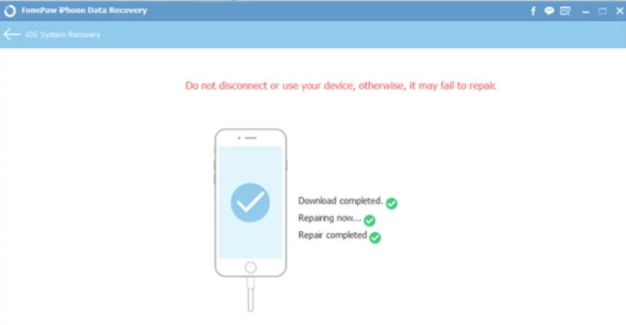
  • También se puede elegir entre la opción Modo Estándar que le permite reparar iOS en el dispositivo sin restaurar. Al reparar la herramienta descargará primero la versión de iOS y luego la reparará.
Figura 2: FonePaw iPhone Data Recovery

Se puede obtener una versión de pruba gratuita del software desde el sitio web de la herramienta. Además, una sola licencia de PC, ya que FonePaw es para sistemas Windows, cuesta alrededor de 50 dólares, mientras que una licencia multiusuario de por vida cuesta casi 80 dólares.

martes, 4 de octubre de 2016

Syncios: Herramienta para recuperar datos desde iPhone, iTunes e iCloud

Syncios es una herramienta que permite recuperar datos del iPhone y copias de seguridad de iTunes e iCloud. Perder información de toda una vida puede ser algo irremplazable, por ello este tipo de herramientas pueden ayudarnos a recuperar aquellos momentos únicos. Syncios está disponible para sistemas operativos Windows y Mac. La herramienta cuenta con 3 modos de recuperación útiles que hacen posible que los usuarios recuperen sus datos perdidos. Esto incluye los métodos de recuperar desde el dispositivo o a través de una copia de seguridad de iCloud o iTunes. ¿Qué se puede recuperar con Syncios?

El listado de cosas a recuperar es largo y va desde fotografías, vídeos, mensajes, contactos, notas, favoritos del navegador, historial de llamadas, recordatorios, calendario, etcétera. También podremos recuperar información de aplicaciones de terceros, como puede ser WhatsApp o Instagram. Una de las características fuertes de la herramienta es que proporciona una vista previa de los datos antes de realizar una recuperación completa. De esta forma se puede encontrar rápidamente si lo que se busca está en el origen de datos o no. 

Figura 1: Vista previa en Syncios

Con el modo de recuperacion del dispositivo iOS se puede escanear directamente un dispsotivo iOS y visualizar mediante vista previa los datos permidos almacenados para recuperarlos. De forma similar ocurre con iTunes e iCloud. La mayoría de los dispositivos iOS son compatibles con la herramienta de recuperación de datos, incluso el nuevo iPhone 7. Toos los modelos de iPad, así como el iPod Touch de 4ª generación o posterior son compatibles. En cuanto a las versiones de iOS, incluso se soporta iOS 10. La herramienta tiene un coste no muy elevado para el resultado que proporciona.

lunes, 23 de enero de 2012

Restablecer contraseña de administrador en Mac OS X Lion

Benjamin Leelector de MacWorld, planteó un curisoso problema con su equipo: Al intentar restablecer su contraseña de administrador del modo tradicional no le funcionaba. Hasta aquí todo dentro de lo posible, pero la historia va un poco más allá.

Benjamin Lee utiliza un MacBook Pro que es compartido por él y algunos miembros de su familia. Su esposa e hijo conocían la contraseña de la cuenta de  administrador y que él creía que eso había creado un problema serio.

Un familiar se descargó una aplicación gratuita para jugar al solitario y la dejó en su escritorio, se entiende que con la sesión de administrador. Cuando Benjamin Lee intentó borrar la aplicación, Mac OS X Lion le pidió las credenciales de administrador del sistema, pero cuando las introdujo estas fueron declaradas incorrectas y, por supuesto, nadie se acordaba de cual era la clave correcta.

En esta situación, nuestro protagonista decidió ponerse manos a la obra para cambiar la password. En versiones anteriores de Mac OS X era posible insertar el disco de instalación y resetear la contraseña por completo, lo que permitía al usuario reiniciar todo bien y sin problemas. Desde Mac OS X Lion no hay ningún disco de instalación, por así decirlo, físico y se debe usar el Lion Recovery Disk para casos de emergencia. En esta situación, sin contar con el disco de emergencia creado, Benjamin Lee se preguntaba a sí mismo si existía alguna manera de resolver este problema.

Reseteando la contraseña de administrador en Mac OS X

Se contestó a su propia pregunta indicando que sí que existe una manera alternativa para resolver el comentado problema.  Para ello reinició su MacBook Pro con la tecla "Opción" pulsada y seleccionó la opción de recuperación de disco en la pantalla de inicio.  En el menú de herramientas en la pantalla de Mac OS X se puede seleccionar el menú "Utilidades", y dentro de él, "Terminal" tal y como se ve en la imagen siguiente

Figura 1: Reseteo de password desde las opciones de recuperación de disco

En el terminal se debe escribir resetpassword y pulsar Intro. La ventana de restablecimiento de contraseña aparecerá. Se debe seleccionar el volumen de arranque en la parte superior de la ventana y después la cuenta de usuario al que se le quiere cambiar la contraseña. Después se deben guardar los cambios tras el ingreso de la nueva contraseña y la pista de recuperación. Una vez hecho esto sólo se debe reiniciar el Mac OS X y la contraseña de administrador se habrá cambiado.

Protección contra el reseteo de passwords y acceso a tus datos

La pregunta que se hacía el protagonista de esta historia era, ¿es esto así de fácil? ¿Cualquiera puede coger tu Mac y sin disponer del disco de instalación cambiar la contraseña?

En este entorno hay que recalcar que si el usuario ha cifrado documentos con su viejo password, estos documentos seguirán cifrados con el anterior password, por lo que no estarían disponibles aunque dispongamos de acceso al sistema. El viejo keychain  permanecería bloqueado y todos los passwords que éste dispusiera. Para que el proceso fuera correcto deberíamos cambiar el password viejo por uno nuevo conociendo el anterior, pero la medida que Benjamin Lee utilizó es la desesperada para recuperar la cuenta y todo lo que no estuviera protegido por el keychain o cifrado.

Lo cierto es que aunque Benjamin Lee consiguiera el acceso a su equipo, lo que hay que evitar es que pudiera hacerlo un ladrón que quisiera tener acceso a los documentos. Apple está trabajando en esquemas de recuperación de passwords basados en elementos físicos, como el adaptador de corriente, pero mientras tanto os recomendamos poner una password de arranque en el equipo, cifrar el disco completo con la opción de FileVault 2 de Mac OS X Lion, que ya os dijimos que funciona correctamente con el Lion Recovery Disk, cifrar todos tus datos con TrueCrypt y no usar la cuenta de administrador a ser posible. Por supuesto, en todo este esquema de seguridad, utiliza passwords robustas  que dificulten la labor de los crackeadores de volúmenes de datos y lo más importante, no te olvides de ellas.

lunes, 22 de agosto de 2011

Mac OS X: Borrar de forma segura los ficheros sí o sí

Los archivos eliminados del sistema de ficheros en Mac OS X pasan a la papelera, donde quedan almacenados de manera temporal hasta que son eliminados por el usuario de la papelera. Por defecto, el borrado de ficheros de la papelera, que se realiza haciendo botón secundario desde el icono de la papelera en el Dock o desde las opciones de Vaciar Papelera en Finder no es seguro.

Figura 1: Opción de vaciar la papelera por defecto

Lo único que va a realizar el sistema es eliminar la entrada del fichero de la carpeta de la papelera, pero todos los datos permanecerán en el disco duro inalterados y cualquier recuperador de ficheros que se precie podría recuperarlos. Para evitar esto, se puede utilizar la opción de borrado de la papelera de forma segura. Basta con ir a las Preferencias de Finder y marcar la opción de Vaciar papelera de forma segura. Con esta opción, el borrado de la entrada del archivo en la carpeta será seguido de una sobreescritura de los datos del fichero con todo a ceros.

Figura 2: Activar el vaciado seguro de la papelera de reciclaje

Así, a partir de ese momento, la opción de borrado de datos será solo de forma segura.

Figura 3: Vaciar la papelera de forma segura

Sin embargo, para los más paranoicos, y pensando en un método Anti-Forense, en la Utilidad de Discos se puede encontrar una opción para "rematar", es decir, para borrar definitivamente todo lo que se haya podido quedar sin eliminar en el espacio que actualmente no está siendo utilizado. Para ello, dentro de la utilidad de discos se debe seleccionar un volumen y en él la opción de Borrar Espacio Libre y se mostrarán tres opciones.

La primera de ellas es la de sobre-escribir todo el espacio a valores cero, es decir, utilizar el mismo sistema de vaciado de papelera de forma segura, pero con todo lo que no esté en uso actualmente. Solo por seguridad.

La segunda de las opciones es un borrado en tres fases descrito por el Department of Defence de los Estados unidos en el documento DoD 5220.22-M. Este método propone hacer primero una sobreescritura con solo ceros, una segunda fase con solo unos y una tercera con valores aleatorios. 

De este algoritmo hay una modificación, recogida en el documento DoD 5220.22-M (E) que propone hacer la primera y la segunda pasada no con ceros y unos, sino con unos valores al azar y sus complementarios, permitiendo así que sea un poco más difícil poder extraer alguna información de lo que había antes.

Figura 4: Opciones de borrado de espacio libre. Borrado en 7 fases.

Para muchos, este mecanismo es más que suficiente, pero aún se puede seleccionar un borrado de espacio libre de 7 pasadas, siguiente el documento del DoD 5220.22-M(ECE). En cada pasada se van a poner unos valores distintos, tal y como se puede ver en la siguiente captura.

Figura 5: Fases del borrado en 7 pasos

Sin embargo, aunque esta sea la opción más segura que se puede seleccionar desde el interfaz gráfico, si se arranca la herramienta diskutil desde el modo comandos, aún se puede borrar el espacio libre con un algoritmo mucho más paranoico de 35 pasadas, creado por Peter Gutmann, y del que puedes encontrar más información de cada una de las pasadas aquí: Peter Gutmann 35-pass method.

Figura 6: Diskutil desde consola. Opción del algoritm de Gutmann

Además, también es posible seleccionar un algoritmo de una pasada con sobreescritura de valores aleatorios. Algo rápido y funcional. En definitiva, que si quieres borrar algo de forma segura del disco duro de tu Mac OS X, tienes las herramientas necesarias.

miércoles, 20 de julio de 2011

Ladrón deberá pagar 10.000 $ por la recuperación de datos

Seguramente la angustia, al descubrir que el trabajo de años, todos sus artículos, toda su vida había quedado reducida a un galimatías sin sentido fue la que embargó a Perry Stewart, un profesor de arte de la Utah Valley University, cuando descubrió que le habían robado su portátil con todo el trabajo del semestre dentro ¡¡y que no tenía copia de seguridad!! O eso se deduce de la carta que distribuyó solicitando al ladrón que le devolviera al menos sus archivos, algo que para el sustractor del portátil no tenía valor alguno. Además, estaba dispuesto a recomprarlop por el valor que tendría en el mercado, es decir, el profesor de arte estaba dispuesto a pagar 500 dólares.

La historia, por fortuna, tuvo un final feliz, al menos para el profesor: dos días después del robo se recuperó el portátil y, tras un arduo trabajo de recuperación de datos, Perry Stewart logró recuperar mas o menos todos sus archivos y el trabajo del semestre, pero a un coste en esfuerzo alto.

Figura 1: el mensaje con la recompensa de los 500 USD

Consiguió recuperar 27.000 archivos con un servicio de recuperación de ficheros, pero tuvo que clasificar y renombrar los archivos, lo que le llevó un tiempo estimado de 350 horas. Además, el profesor tuvo que rehacer unas 100 presentaciones, cuyo trabajo se estimó en unas 6 horas cada una. Es decir, entre presentaciones y recuperación de archivos el tiempo invertido fue de 950 horas, que al coste de 50 USD cada una, supone un total de 47.000 USD.

El ladrón, de nombre Michael J. Birkeland, con la ley en la mano argumento que el límite de daños en delitos menores es de 10.000 USD en los USA, con lo que el juez le obligó a pagar el 25% de las horas invertidas a 41 USD, es decir, un total de 9.758 dólares norteamericanos.

Con ese dinero, además de que seguro que ha perdido las ganas de tener ideas tan felices, hemos estimado que se podría haber comprado entre 5 y 7 MacBook, dependiendo de los modelos. Así que, si algún amigo de lo ajeno está tentado de robar algo en USA, que se acerque a la Apple Store más cercana y elija el MacBook que más le guste y se deje de malos pensamientos.

miércoles, 2 de febrero de 2011

Recuperación de ficheros en Mac OS X (II de II)

=======================================================================
- Recuperación de ficheros en Mac OS X (I de II)
- Recuperación de ficheros en Mac OS X (II de II)
=======================================================================

Recuperación de ficheros con Recover data (continuación)

Si seleccionamos la opción de “Recover” en la pantalla principal, nos encontraremos con una ventana similar a la captura anterior, donde una vez seleccionado el disco en el cual se desea realizar la recuperación de ficheros, es posible realizar diferentes funciones.

Figura 3: Ficheros
Para facilitar más aún la tarea que se desea realizar Disk Drill nos da la opción de poder asignar el tipo de fichero (Imágenes, Videos, Audio, Documentos, Archivos) que se desea recuperar, tal y como se puede observar en el menú desplegable de la imagen de la derecha. De este modo disminuiremos el tiempo que tarda en realizar el proceso de barrido binario y la búsqueda del fichero deseado una vez extraídos los resultados.

Acto seguido de escoger el tipo de fichero que se desea recuperar, y de seleccionar que se realice la búsqueda en todo el disco duro, se pasará a pulsar sobre el botón “Deep scan for lost data”. Dicha función realizará el barrido binario del disco seleccionado. El tiempo del barrido dependerá en gran parte del tamaño del disco seleccionado.

Figura 4: Proceso de barrido con Deep Scan

Una vez haya finalizado el barrido binario se obtendrá una pantalla donde se podrá visualizar los resultados del escaneo. Como en el ejemplo anterior no se ha seleccionado ningún tipo de fichero, se nos mostrarán todos los ficheros, y el tipo de formato de cada uno de ellos, recuperados, tal y como se puede apreciar en la siguiente captura.

Figura 5: Ficheros recuperados

Una vez localizado el fichero que se desea recuperar, Disk Drill nos da la opción de realizar un previsualización para asegurarnos cien por cien que se trata del fichero que se desea recuperar, o recuperar directamente el fichero, añadiendo la ruta destino donde se desean guardar los archivos y acto seguido pulsando sobre el botón “Recover”.

Figura 6: Disco Protegido
Como se ha podido observar dicha función puede resultar algo pesada si inicialmente no se recuerdan propiedades básicas del fichero cómo el tamaño o la propia extensión del mismo. Para esto Disk Drill ha implementado el módulo de “Protect”, el cual nos facilitará en gran parte la tarea de realizar la búsqueda, si inicialmente el fichero a recuperar o directorios al cual pertenece, han sido agregados a la lista.

Para iniciar el modo de recuperación volveremos al apartado de “Scan It” y pulsaremos sobre el icono del disco que se encuentre securizado mediante la opción de “Protect”.

Acto seguido y para iniciar el barrido pulsaremos sobre el botón “Undelete from Recovery Vault”.

Figura 7: Ficheros protegidos que pueden ser recuperados

Se puede apreciar cómo de este modo, la velocidad del escaneo es muy superior al barrido binario y la presentación de los datos es mucho más detallada, ya que se presenta la estructura tal cual estaba creada una vez se borró el fichero.

Por último, seleccionamos el o los ficheros que se deseen recuperar, escogemos el directorio de salida de los archivos y pulsamos sobre el botón de “Recover”. Finalmente obtendremos una pantalla similar a la siguiente, que nos indicará que la recuperación se ha realizado satisfactoriamente.

Figura 8: Ficheros recuperados con éxito
Desde Seguridad Apple te recordamos que siempre debes tener preparado un plan de recuperación contra pérdidas de archivos, así que, para un día un rato y planifícalo.

=======================================================================
- Recuperación de ficheros en Mac OS X (I de II)
- Recuperación de ficheros en Mac OS X (II de II)
=======================================================================

martes, 1 de febrero de 2011

Recuperación de ficheros en Mac OS X (I de II)

=======================================================================
- Recuperación de ficheros en Mac OS X (I de II)
- Recuperación de ficheros en Mac OS X (II de II)
=======================================================================

En el post de hoy se va a hacer frente a uno de los problemas que muchos de nosotros nos habremos encontrado trabajando con nuestro sistema Mac OS X. ¿Cómo recuperamos un fichero que hemos borrado accidentalmente? En los sistemas Mac OS X no existen muchas herramientas de licencia gratuita - aquí en el Seguridad Apple hablamos de Stellar Phoenix, una herramienta de pago - que se encarguen de recuperar los ficheros borrados accidentalmente.

Disk Drill, actualmente en su versión 1.0, es una aplicación que se encarga de proteger y recuperar los ficheros alojados en nuestro sistema. Cabe destacar que dicha aplicación se encuentra en fase Beta y hasta el momento su descarga es gratuita. Si descargamos la aplicación (formato dmg), solo bastará arrastrarla contra la carpeta de “Aplicaciones” y ya podremos interactuar con ella.

Figura 1: Aplicación Disk Drill

Como ya se ha comentado anteriormente, Disk Drill implementa dos módulos que interactúan directamente con nuestros directorios y ficheros.

- Protect: A diferencia de otros sistemas de ficheros, HFS o HFS+ no guardan información (nombre, ruta, etcétera) acerca de los ficheros que han sido borrados en el sistema. De este modo si se desea recuperar ficheros eliminados es necesario realizar un barrido bit a bit, esto complica en la gran mayoría veces la búsqueda del fichero eliminado y su posterior restauración. El módulo de Protect nos solventa este inconveniente creando una base de datos propia con las propiedades de cada uno de los ficheros borrados.

- Recover: Nos permite recuperar ficheros borrados en el sistema utilizando la característica de “protect” o por el contrario, realizando una recuperación a nivel de bit.

Protección de carpetas del sistema

El primer paso a realizar a la hora de interactuar con la aplicación, será asignarle que directorio se desea guardar en el “protect” para que posteriormente sea más sencilla su recuperación.

Figura 2: Protección de carpetas con Disk Drill

Tal y como se puede apreciar en la captura anterior, únicamente será necesario señalar el disco y acto seguido añadir los directorios los cuales se desean guardar las propiedades de los ficheros y/o directorios alojados en el interior. Si nos basamos en la captura anterior, todo fichero borrado que se haya encontrado dentro de los directorios “../Desktop/carpeta_segura”, “../Documents” y “../Pictures” serán identificados de forma mucho más fácil y estructurada a la hora de recuperarlos.

Recuperación de ficheros con Recover data

Una vez ya se ha configurado la aplicación Disk Drill para que realice una correcta protección de los ficheros alojados en los directorios que más nos interesa, pasaremos a realizar unos ejemplos de cómo recuperar ficheros realizando una lectura binaria o, por el contrario, mediante la característica de “protect”.

Figura 3: Opciones de Recover data en Disk Drill

En la próxima entrega se presentarán los dos modos de recuperación de ficheros nombrados anteriormente.

=======================================================================
=======================================================================

domingo, 26 de septiembre de 2010

Fue noticia en Seguridad Apple: del 13 al 26 de Septiembre

Como cada 2 domingos, repasamos todas las noticias publicadas, para que no se quede nada en el tintero, que han pasado muchas cosas en este blog durante este tiempo.

13 de Septiembre:

Arrancábamos la semana realizando alguna que otra prueba sobre como crackear volúmenes DMG que estuvieran cifrados. Para aquellos que no recuerdan cual es la contraseña que pusieron a sus datos "privados".

14 de Septiembre:

El martes estuvimos realizando pruebas de concepto con la herramienta Aircrack para crackear redes WiFi con cifrado WEP en un iPhone. Además una nueva nueva vulnerabilidad en Flash salia a la luz, un 0-day interesante y peligroso. Por último, para cerrar este Martes tan cargado de noticias, publicamos la noticia del famoso y esperado SHAtter exploit.

15 de Septiembre:

Este día cerramos la serie sobre cómo configurar un servidor SSH seguro en un iPhone. Publicamos la 4ª entrega del artículo que se centró en la configuración de la criptografía a utilizar en el servidor.

16 de Septiembre:

El jueves pudimos ver como Apple lanzaba el parche a la vulnerabilidad de QuickTime, la cual dotaba al atacante de control total sobre la máquina objetivo.

17 de Septiembre:

La creación de permisos por defecto en los nuevos usuarios es algo que puede resultar peligroso para la seguridad del equipo. En un rápido artículo se vio una prueba de concepto sobre el tema, ejecutando código arbitrario sin permisos desde la carpeta Aplicaciones. Además, nos hicimos eco de la noticia referente a que Flash llega a los 64 bit, ya que está disponible una nueva beta para Mac OS X.

18 de Septiembre:

Una nueva entrega sobre serie de post de la historia de Mac OS X. Es la tercera entrega de la serie que aún continúa viva.

19 de Septiembre:

¿Quién no conoce BASIC? El primer negocio entre Microsoft y Apple está en una cinta de casete que guarda un código BASIC. Sería el comienzo de una relación con altos y bajos.

20 de Septiembre:

De nuevo comenzamos la semana con un tema fundamental como es el  malware en sisetemas Mac OS X. Algunos ejemplos de que realmente sí existe el malware en Mac OS X, aunque en menor medida que Windows, pero que obliga a tomar precauciones.

21 de Septiembre:

Se produce el acuerdo de colaboración entre Informática 64 y BitDefender para colaborar en la difusión de información sobre malware en Mac OS X. También informamos ese día de que Adobe parchea una de sus 2 vulnerabilidades sin solución críticas.

22 de Septiembre:

La noticia más curiosa del mes en Seguridad Apple, o al menos una de ellas. Lily Allen denuncia a Apple por no querer realizar un análisis forense en su equipo tras ser hackeada. Además, una revisión rápida de Stellar Phoenix, una herramienta que permite recuperar ficheros borrados o perdidos en Mac OS X y en iPod.

23 de Septiembre:

Redsn0w un nuevo Jailbreak para iOS 4.1. El iPhone Dev Team, ha publicado esta semana su nuevo Jailbreak, el cual sólo es funcional en los dispositivos iPhone 3G e iPod Touch 2G. También nos hicimos eco de la noticia de la vulnerabilidad que Apple acaba de arreglar, la cual permitía a un usuario acceder a carpetas compartidas simplemente sabiendo el  nombre de usuario del equipo remoto, saltándose completamente la contraseña.

24 de Septiembre:

RootKits en Mac OS X. Cómo evitar este tipo de malware en Mac, cómo averiguar que tenemos este tipo de malware el cual puede ocultar procesos, y hacernos la vida un poco más compleja.

25 de Septiembre:

Para acabar el ciclo, este sábado un poco de humor para recordar que, hoy en día, cualquier persona puede tener un Macbook, eso está claro.

Hasta aquí el repaso, que como cada 2 semanas realizamos a nuestro blog en. Os esperamos dentro de 2 semanas con la esperanza e ilusión de tener muchas cosas nuevas que contaros.

miércoles, 22 de septiembre de 2010

Stellar Phoenix: Recuperar ficheros en Mac OS X

Hoy hemos querido evaluar una herramienta que permite a los usuarios de Mac OS X recuperar los archivos borrados. Si accidentalmente se borran ficheros importantes, se podrá recuperar con el uso de Stellar Phoenix. Esta herramienta también dispone de un módulo para recuperación de archivos de música en dispositivos iPod de Apple.

Instalación

Stellar Phoenix es una aplicación comercial, pero para realizar esta prueba se ha utilizado una versión de evaluación que puede ser obtenida desde la web del producto.

Una vez descargada la aplicación se debe instalar en la carpeta Aplicaciones del sistema de ficheros de Mac OS X. Como se puede observar en la imagen de la izquierda, basta con arrastrar la aplicación a la carpeta Aplicaciones. Una forma de instalación estándar en Mac OS X y ya se tendrá Stellar Phoenix preparada para arrancar.

Primer arranque

El primer arranque es un tanto especial, ya que se debe aceptar la licencia de la aplicación. Es un asistente de instalación al estilo del mundo Windows.

En la imagen se puede observar como el contrato de la licencia que se debe aceptar para completar la "instalación" de Stellar Phoenix.

Una vez se pulse sobre "Estoy de acuerdo" la aplicación estará lista para ser ejecutada y poder así recuperar e inspeccionar nuestros datos perdidos ya sean de un iPod como de un Mac OS X, en sus versiones Leopard o SnowLeopard.

Menú principal

Como se puede observar en la imagen siguiente, la herramienta viene con cinco funcionalidades, representadas por cinco opciones de menú que están encima de los iconos. Éstas son las siguientes:

Recuperación de archivos de Mac OS X: En esta opción se encuentran las 4 acciones que se pueden realizar y que se ven en la imagen superior, a saber: Recuperación rápida, Recuperación de archivos eliminados, Recuperación sobre medios formateados o dañados y la Búsqueda de volúmenes perdidos o eliminados.

Recuperación de archivos de iPod: Con esta funcionalidad se podrá utilizar Stellar Phoenix como recuperador de archivos de iPod. En este botón se puede realizar una Recuperación rápida del sistema de ficheros del iPod, Recuperación de archivos eliminados y una Recuperación de archivo de medios, ya haya sido formateado o perdido (mediante búsqueda).

Recuperación de medios multimedia: Con esta funcionalidad se podrá recuperar archivos multimedia, como archivos JPEG, PNG, MP3, etc.

Pausar/Reanudar recuperación: Se pueden pausar las recuperaciones o escaneos en busca de archivos eliminados. Con este botón se puede reanudar las acciones que estaban en proceso.

Crear imagen: Esta funcionalidad proporciona la posibilidad de crear imágenes de disco. Sin embargo, en Seguridad Apple ya os hemos contado como crear imágenes cifradas para discos USB y como crear volúmenes protegidos con la Utilidad de discos del propio sistema.

Proceso de recuperación de datos

En este apartado se mostrará como realizar una recuperación de ficheros, y como trabaja la aplicación. Hay que decir que la recuperación de archivos, la que no es rápida, puede llevarnos alguna hora que otra en función del tamaño del disco duro.

Una vez seleccionada la opción de recuperación rápida se puede observar que se pueden seleccionar distintas particiones de distintos discos.


Tras seleccionar la partición de la que se quiere recuperar los ficheros, la aplicación realizará un escaneo sobre el disco para recuperar los posibles archivos en función de las opciones seleccionadas.

En la imagen de la izquierda se puede ver como se recuperan carpetas. Una cosa negativa, que se soluciona en el escaneo lento, es que se mezclan las carpetas que existen con las que ya "no existen".

Para recuperar los datos finalmente se debe seleccionar y pinchar sobre el botón de recuperar. En la versión de prueba no se permite recuperar los archivos. El programa pedirá una licencia, la cual puede ser adquirida a través de la web de la aplicación.

En definitiva, una aplicación sencilla para usuarios menos avanzados.

Entrada destacada

Proteger tu cuenta de Google y de Gmail con Latch Cloud TOTP #Latch #Gmail #Google

La semana pasada se liberó la nueva versión de Latch y nuestro compañero Chema Alonso hizo un repaso de todo ello en su artículo Latch...

Otras historias relacionadas

Entradas populares