Menú principal

Mostrando entradas con la etiqueta macOS Sierra. Mostrar todas las entradas

viernes, 1 de diciembre de 2017

La última actualización de seguridad de MacOS contenía una reparación para un ataque Plug-n-hack vía USB

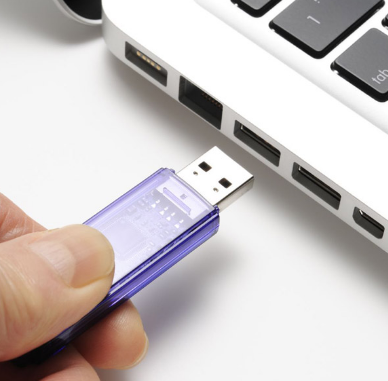
El pasado 31 de octubre Apple lanzó una serie de actualizaciones de seguridad para algunos de los sistemas operativos más utilizados en sus ordenadores. Con la llegada de MacOS High Sierra 10.13.1, Sierra 10.12.6 y El capitán 10.11.6 se ha logrado parchear una vulnerabilidad bastante grave que afectaba a fsck_msdos, una herramienta del sistema que Apple incluyó en MacOS para comprobar y arreglar errores en dispositivos de almacenamiento con formato FAT. Esta herramienta se ejecuta automáticamente cuando los usuarios conectan un Pendrive, o una tarjeta SD con formato FAT en cualquiera de los puertos USB su equipo.

“La vulnerabilidad permite a un código arbitrario ser ejecutado con privilegios a nivel de sistema, lo que potencialmente permitiría a un dispositivo malicioso tomar las riendas de todo el sistema cuando este sea introducido en el sistema vulnerable”. Ha dicho Veo Zhang, el investigador y analista de Trend Micro que descubrió este bug.

Como explica Veo el bug es causado por un fragmento de código que falla en el incremento de una variable, esto resulta en un valor negativo que genera un fallo en la memoria. Los atacantes pueden crear dispositivos USB que puedan causar este fallo en la memoria a propósito y utilizarlo para ejecutar código arbitrario en dispositivos MacOS simplemente insertando el USB en uno de los puertos del equipo. Como fsck_msdos lee el USB automáticamente, el código malicioso se ejecuta sin necesidad de que el usuario interaccione con la herramienta, esto se considera un error grave ya que fsck_msdos es una utilidad del sistema.

Figura 1: Fsck_msdos  en funcionamiento

Sorprendentemente Veo descubrió este Bug (CVE-2017-13811) mientras buscaba fallos en sistemas Android. Fsck_msdos es una herramienta utilizada por varios sistemas operativos con base *NIX (sistemas como Linux o Android). Al descubrir el bug Veo trató de contactar con varios fabricantes para avisarles del problema, sin embargo solo recibió la respuesta del equipo de Android, el cual le dijo que no tenían planeado arreglar el fallo ya que fsck_msdos corre bajo un estricto dominio de SELinux y no debería suponer ningún problema. Durante la semana pasada Veo publicó un artículo en el que nos recuerda el riesgo que genera esta vulnerabilidad y nos recomienda actualizar nuestro Mac a cualquiera de las versiones anteriormente mencionadas si todavía no lo hemos hecho.

viernes, 25 de agosto de 2017

Cinco consejos para estar más seguro con tu Mac en el chiringuito de la playa (Parte IV de IV)

Con este artículo finalizamos nuestra serie de consejos para proteger tu Mac en este periodo de vacaciones. Esperamos que todos hayan sido de utilidad y no te olvides de seguirlos también a la vuelta de las vacaciones. Hoy hablaremos de antivirus, https y VPN entre otros. Esperamos que todos estos consejos hayan sido de utilidad.

Consejo 16: utiliza un seguridad adicional en tu Mac. Los ordenadores Apple no están exentos de ser afectados por cualquier tipo de malware aunque macOS Sierra tiene muy buenas funcionalidades de seguridad, no siempre pueden parar este tipo de ataques. En este enlace tienes una selección de antivirus gratuitos y de pago realizado por MacWorld. Por otro lado, la aplicación Latch de Evelen Paths para Mac también te puede ayudar a proteger tu ordenador desde tu smartphone:

Figura 1. Latch en funcionamiento en un smartphone protegiendo los accesos al Mac

Consejo 17: activa el doble factor de autenticación en tu Apple ID. De esta forma te enviará una confirmación al dispositivo que elijas para garantizar que sólo tu puedes acceder a tu cuenta aunque alguien conozca la contraseña.  Para activarlo, accede a Preferencias del sistema - iCloud y luego en Datos de la cuenta y Seguridad:

Figura 2. Opciones para añadir el doble factor de autenticación en el Apple ID

Consejo 18: cifra siempre tus dispositivos externos. Si tienes un disco externo o un pendrive con información, este debe de estar cifrado. En caso de pérdida no será posible acceder a la información contenida en él. Para cifrar un dispositivo externo, localízalo en el finder y luego con Ctrl+click 

Figura 3. Opción de cifrar/encriptar un disco externo USB

Consejo 19: configura las copias de seguridad, tanto en la nube como en local. Para la nube, puedes usar iCloud (Preferencias del sistema - iCloud) y decidir qué carpetas quieres que se sincronicen. En local utiliza el fantástico Time Machine de Apple.

Figura 4. Opciones para configurar los datos que se van a copiar en iCloud

Consejo 20: utiliza una VPN. Esta es la opción más segura de navegar en cualquier tipo de red. Puedes montar tu propia VPN (más complicado) o elegir alguno de los cientos de servicios que ofrecen esta posibilidad online. Estos servicios se suelen pagar mensualmente, por lo que puedes contratarlo sólo para los meses que estés viajando. Recuerda que una VPN no sólo oculta tu ubicación geográfica real, sino que cifra todos los datos que estás enviando por Internet.

Figura 5. Ejemplo de la aplicación NordVPN

jueves, 24 de agosto de 2017

Cinco consejos para estar más seguro con tu Mac en el chiringuito de la playa (Parte III de IV)

Volvemos con nuestra serie para mantener más seguro tu Mac mientras estás de vacaciones. Esta vez nos aseguraremos que no estamos compartiendo información en la red (especialmente útil cuando no estamos en la nuestra) o si tenemos activada alguna opción de acceso remoto, entre otros. Así que dedica un rato de tu tiempo a comprobar que tienes todas estas opciones activadas o desactivadas correctamente y estar más seguro mientras viajas.

Consejo 11: desactiva Compartir pantalla  y Compartir archivos. La opción de Compartir pantalla se utiliza sobre todo para dar control de nuestro equipo para por ejemplo, tareas de mantenimiento o soporte. Compartir ficheros permite que otros usuarios accedan a ficheros ubicados en ciertas carpetas de tu equipo. Si no necesitas realizar ninguna de dichas funciones, o si quieres desactivarlas temporalmente mientras estás de viaje, accede a Prerefencias del Sistema - Compartir y desactívalas:

Figura 1. Opciones de Compartir pantalla y Compartir archivos

Consejo 12: desactiva las opciones de Compartir impresora, Sesión remota y Gestión remota. Estas opciones pueden ser un problema de seguridad si están activadas y no son utilizadas. La Sesión remota permite conexiones SSH/SFTP al equipo y la Gestión remota está más orientada a aplicar parches y actualizaciones orientado a empresas, así que es mejor dejar ambas desactivadas si no estás en un entorno empresarial:

Figura 2. Opciones de Compartir impresora, Sesión remota y Gestión remota

Consejo 13:
desactiva las opciones de Eventos Apple remotos, Compartir Internet y Compartir Bluetooth. La opción Eventos Apple remotos permite interactuar dos equipo Mac, en principio debe de estar desactivado. Compartir Internet permite conectar a Internet usando otro equipo con conectividad, desactivado también si no se utiliza. Y por último, Compartir Bluetooth, también desactivado a no ser que tengas un teléfono Android conectado a tu Mac.

Figura 3. Opciones Eventos Apple remotos, Compartir Internet y Compartir Bluetooth

Consejo 14: activa una contraseña de Firmware ó BIOS. Al igual que ocurre con los PC, es posible asignar una contraseña de arranque en Mac. La diferencia con Apple es que sólo se solicitará en caso de que el sistema detecte que se quiere arrancar desde otro dispositivo que no sea el disco duro (un USB por ejemplo). De esta forma, por ejemplo en caso de robo, no se podrá reinstalar el sistema operativo sin introducir dicha contraseña. Es importante recalcar lo importante que es no olvidar dicha clave. Esta opción se activa desde la consola de recuperación, reiniciando el equipo y antes de que aparezca el logo de Apple pulsar y mantener Cmd+R hasta que aparezca una barra de progreso. Luego vamos a Utilidades - Utilidad Contraseña Firmware:


Figura 4. Opción para activar contraseña en el arranque de Mac (sólo si se realiza desde otro dispositivo que no sea el disco)

Consejo 15: no deshabilites el usuario invitado si tienes activada la opción Buscar mi Mac en iCloud. Aunque pueda parecer paradójico dejarlo activado (ya que cualquiera que robe el equipo podría acceder al mismo, eso sí, con limitaciones), es fundamental para poder localizar el equipo en caso de perderlo. Si alguien accede como invitado,  se podría localizar su ubicación si tienes activado Buscar mi Mac. Para que funcione la opción Buscar mi Mac, debe de estar activa la Localización, lo cual entra en conflicto con nuestro Consejo número 5. De todas formas, es posible personalizar y dejar activada la geolocalización en las aplicaciones necesarias para localizarlo, como por ejemplo Mapas. La opción Buscar mi Mac se puede activar desde Preferencias del sistema - iCloud:


Figura 5. Acceso a Buscar mi Mac

martes, 22 de agosto de 2017

Cinco consejos para estar más seguro con tu Mac en el chiringuito de la playa (Parte II de IV)

Continuamos con nuestra serie que ofrece cinco consejos para proteger tu ordenador Mac durante estas vacaciones. En el artículo anterior hablamos de cómo protegerte activando el cortafuegos, cifrando la información del disco o desactivando la información de geolocalización, por ejemplo. En estos nuevos consejos vamos a hablar de Safari y como gestionar algunas de sus características para ofrecernos una mejor protección.

Consejo 6: en el menú de opciones de Safari, en Archivo tenemos una opción interesante que nos permite abrir una nueva ventana del navegador la cual nos permitirá visitar una página web sin dejar rastro en el ordenador (o en caso de estar en otro ordenador Apple en el cual no queremos dejar rastro de nuestro historial de navegación):

Figura 1. Opción de nueva ventana privada desde Safari


Figura 2. Mensaje que aparece cuando activamos la navegación privada

Consejo 7: en caso de querer eliminar todo el historial (desde el principio de los tiempos hasta sólo la última hora), podemos acceder de nuevo al menú de Safari y borrarlo desde la opción Borrar historial:

Figura 3. Opción de borrar historial

Consejo 8: también es posible analizar de forma individual qué páginas web tienen almacenada alguna información sobre nuestra navegación. Para ello accederemos a las Preferencias del navegador Safari, abrimos la aplicación y luego accedemos desde el menú de opciones, como se muestra en la siguiente captura:

Figura 4. Acceso al menú Preferencias de Safari

Luego pulsamos en el icono Privacidad y en la opción Gestionar los datos de sitios web ... 

Figura 5. Opción para gestionar los sitios web visitados

Veremos un listado en el cual aparecerán las páginas web que contienen información y el tipo (base de datos, caché, etc). Marcando en cualquiera de ellas podemos eliminar dichos datos:

Figura 6. Información de los sitios web almencado

Consejo 9: comprobar que la opción de Advertir al visitar un sitio web fraudulento esté activada en la opción Seguridad:

Figura 7. Opción para advertir de sitio web fraudulento

Consejo 10: gestionar las contraseñas almacenadas. Si hemos accedido a algún servicio de Internet utilizando alguna contraseña, estará almacenada en el apartado Contraseñas. Desde aquí podemos ver el sitio web, el nombre de usuario y la contraseña (incluso es posible visualizarlas). También será posible eliminarla o incluso añadir alguna nueva:

Figura 8. Opción que visualiza las contraseñas almacenadas por el navegador

domingo, 20 de agosto de 2017

Cinco consejos para estar más seguro con tu Mac en el chiringuito de la playa (Parte I de IV)

En SeguridadApple nos preocupamos para que puedas mantener tu ordenador Apple protegido durante tus vacaciones. Para ello, hemos creado una serie de artículos donde ofreceremos cinco consejos que muestran como mejorar la seguridad. Son sencillos y muy fáciles de implementar pero ofrecen una gran protección de tu información y de tu identidad en Internet.

Todas las opciones mostradas a continuación, así como las capturas de pantallas, han sido realizadas en un Mac con macOS Sierra. Para saber como acceder a las Preferencias del Sistema, pulsa en este enlace. Algunos de estos trucos los hemos recopilado de este artículo.

Consejo 1: comprueba que está activado el cortafuegos (Firewall) en Preferencias del Sistema -Seguridad y privacidad:

Figura 1. Activación del Firewall

Consejo 2: activar el modo encubierto para no ser detectado, por ejemplo, en redes WiFi públicas ubicadas en hoteles, bares, etc. Para activarlo (no viene activado por defecto), pulsamos en el candado de abajo, introducimos nuestra contraseña y marcamos la opción Activar modo encubierto:

Figura 2. Activar modo encubierto

Consejo 3: cifra la información del disco duro con la opción FileVault. En caso de pérdida o robo de tu ordenador no será posible acceder a la información contenida en él (en vacaciones es cuando más ocurren robos o pérdidas de ordenadores). Para activarlo, Preferencias del Sistema - Seguridad y privacidad, marcamos FileVault y pulsamos de nuevo en el candado para activarlo:

Figura 3. Activar FileVault para cifrar el disco duro

Consejo 4:
 activa siempre la opción de solicitar contraseña cuando se active la opción de reposo o el salvapantallas. De esta forma, cuando no estés delante del equipo, solicitará siempre una clave para poder acceder a él. Para activarlo (siempre antes hay que hacer click en el candado e introducir las credenciales) Preferencias del Sistema - Seguridad y privacidad, marcamos General:

Figura 4. Activar contraseña después de entrar en modo reposo

Consejo 5: ojo con la localización de tu ubicación. Te aconsejamos que desactives la opción de "Activar los servicios de localización", o al menos, revisarla y desmarcar aquellas que pueda ofrecer demasiada información sobre nuestra localización, como por ejemplo "Fotos" o "Mapas". Para acceder a esta opción: Preferencias del Sistema - Seguridad y privacidad, marcamos Privacidad y luego Localización:

Figura 5. Activación y gestión de los servicios de localización

miércoles, 7 de junio de 2017

APFS: El nuevo sistema de archivos en macOS High Sierra

La WWDC ha traido cola. Ayer hablabamos sobre el nuevo altavoz inteligente HomePod y hoy hablamos sobre el sistema de archivos APFS. Apple también presentó el nuevo sistema de archivos para los Mac, potenciando la velocidad y la seguridad con la que se almacenan los archivos. El nuevo sistema de archivos está construido para los nuevos discos SSD. El nuevo sistema operativo macOS High Sierra traerá, entre sus novedades, el nuevo sistema de archivos APFS, Apple File System, por defecto. 

Esto puede tener consecuencias positivas en lo que a la mejora de rendimiento en los equipos se refiere, ya que está pensado para trabajar con grandes volúmenes de datos. El sistema de archivos APFS ya estaba disponible en la versión macOS Sierra, pero de forma más experimental y debe ser el usuario quién lo active de forma expresa. Esto ha echado atrás a muchos usuarios a la hora de probar el sistema de archivos en sus equipos, más allá de utilizarlo en un entorno de pruebas. Como hemos comentado macOS High Sierra lo implementa por defecto, como en su día hizo Apple en la versión de iOS 10.3. ¿Qué nos aporta el nuevo sistema de archivos? Permite realizar operaciones a una velocidad sin antedecedes, clonar archivos sin ocupar espacio adicional y una mejora en la seguridad de los archivos.

Figura 1: Estructura de APFS

Otra de las opciones y propiedades que propociona el APFS es la posibilidad de realizar snapshots del sistema completo, como si de Time Machine se tratara. La seguridad, como dijimos antes, mejora y el sistema de archivos soporta cifrado completo del disco, así como de algunos archivos de forma individual. Una buena técnica es proteger el disco para cuando la máquina se encuentre apagada y luego proteger los archivos más sensible, incluso cuando la máquina se encuentra encendida. Se incorporan también checksums para asegurar la integridad de los metadatos de los archivos. Como podemos ver, tenemos un mundo lleno de posibilidades con el nuevo sistema de archivos que vestirán por dentro a los Mac.

miércoles, 3 de mayo de 2017

OS X / Dok: Nuevo malware para Mac

Invesitgadores de seguridad han descubierto el pasado viernes una nueva pieza de malware para Mac. Esta nueva pieza de malware denominada OSX / Dok afecta a todas las versiones de OS X, incluyendo la última versión macOS Sierra. Una vez instalado, OS X / Dok es capaz de interceptar todo el tráfico web, incluso el que es transmitido a través de HTTPS. El vector de infección de OS X / Dok se difunde a través de campañas de phishing. Según los investigadores de CheckPoint, OS X / Dok apunta principalmente a los usuarios europeos de Mac

El correo electrónico de phishing contiene un archivo denominado Dokument.zip, el cual cuando es abierto, muestra un archivo llamado Dokument, el cual utiliza un antiguo icono de aplicación de vista previa que no se utiliza desde OS X 10.9. En comparación con el icono actual de la aplicación de vista previa utilizado hasta OS X 10.9, se puede ver la gran diferencia, simplemente con la calidad del icono. 

Figura 1: Vector de infección

¿Dónde se instala OS X / Dok.A? Cuando se abre el archivo Dokument, se muestra una advertencia falsa mientras la aplicación maliciosa AppStore.app se coloca en la carpeta /Users/Shared. Cuando se encuentra en la nueva ubicación, OS X / Dok se ejecuta y da a todos los usuarios en el sistema permiso para ejecutar el malware, eliminar la copia de la aplicación original y luego colocarse en los elementos de inicio de sesión para asegurarse de que tiene la oportunidad de instalar su carga o payload. OS X / Dok muestra un mensaje de pantalla completa, indicando que se ha identificado un probelma de seguridad y que se requieren actualizaciones. Esta ventana no se puede mover ni cerrar. 

Esta falsa alerta de seguridad es una táctica para obtener la contraseña del administrador del sistema. La ventana se mantendrá durante unos 5 minutos, mientras que en el fondo se realizan varios cambios en el sistema. Estos cambios incluyen la instalación de TOR y SOCAT. Si OS X / Dok obtiene privilegios de administrador, otorga privilegios dónde sea necesario sin que el usuario vea una solicitud de contraseña de nuevo. Esto se hace con la modificación del archivo sudoers.

Cuando Dok termina, se cierra la ventana de pantalla completa y se eliminará el elemento de inicio de sesión. El elemento de inicio de sesión se reemplaza con varios LaunchAgents en /Users/User/Library/LaunchAgents. Otros cambios en el sistema que el malware realiza son cambios en la configuración de red para configurar un proxy y la instalación de un certificado raíz en System.Keychain, el cual permite a un atacante interceptar todo el tráfico de web enviado a través del proxy.

Figura 2: Configuración de proxy

Como se puede ver, el malware tiene un gran potencial y es bastante dañino a la hora de obtener información privada de los usuarios. El atacante puede obtener información que viaja cifrada gracias a la instalación del certificado y puede controlar como administrador todo el sistema. Sin duda, uno de los malware para Mac más completos y potentes.

jueves, 23 de febrero de 2017

Actualización de urgencia de Logic Pro X: Pueden controlar tu Mac

La semana pasada hablamos de que GarageBand tenía una vulnerabilidad que podía hacer que un usuario malicioso tomara el control de tu Mac. Hoy hablamos de la actualización que Apple ha liberado respecto al software Logic Pro X y que también soluciona el problema de GarageBand. Muchos no conocerán la herramienta Logic Pro X y sirve para crear, editar y compartir la música. Suele ser utilizado por profesional del sector de la música, por lo que el target en un ataque dirigido podría ser el propio sector musical.

Apple ha liberado una actualización a través de la publicación de la versión 10.3.1 de Logic Pro X. La nueva versión del software presenta una corrección que evita una potencial ejecución de código arbitrario sobre el Mac. Esta vulnerabilidad afectaba a los sistemas OS X Yosemite 10.10 y posteriores. El CVE, dónde se puede encontrar más información sobre la vulnerabilidad, es el CVE-2017-2374. En el CVE se puede ver como se habla también de GarageBand y cómo afecta esta vulnerabilidad a todo el pack.

Figura 1: Actualización de Logic Pro X 10.3.1

Desde Seguridad Apple os recomendamos que actualicéis lo antes posible vuestra suite de edición musical y de vídeos, ya que podéis tener problemas serios con esta vulnerabilidad. Todavía no hay constancia de que se esté utilizando esta vulnerabilidad en ninguna campaña de malware, pero esto podría ocurrir, es más, los productores musicales pueden ser el target en este tipo de campañas de malware. Os seguiremos contando y manteniendo al día si ocurre algo sobre esto.

lunes, 9 de enero de 2017

Scammers: Nuevo malware lanza D.o.S. sobre macOS

Una nueva estafa aparece en el mundo Apple. En esta ocasión es una estafa dirigida a los usuarios de Mac. En el momento en el que el malware entra en el sistema, a través de un correo electrónico o un sitio web malicioso, el supuesto soporte técnico anima a los usuarios a llamar a un número de teléfono falso para que el sistema vuelva a normalidad. Según investigadores de Malwarebytes, los sitios web maliciosos son la gran fuente de infección, debido a que simplemente por visitarlos con Safari pueden provocar la ejecución del ataque y la estafa. Los investigadores de Malwarebytes han publicado un reporte sobre este nuevo malware y estafa encadenada.

Una vez el malware se ha ejecutado en el sistema, se comprueba primero qué versión de OS X está utilizando la víctima para, posteriormente, desencadenar un ataque de denegación de servicio al abrir repetidamente correos electrónicos de tipo borrador. El DoS es contínuo. En los mensajes se le dice al usuario que ha sido infectado y que debe llamar al número de teléfono de soporte técnico de Apple. También se han detectado casos en los que el software malicioso abre iTunes sin que ningún usuario lo pida y muestra el número de teléfono falso allí.

Figura 1: Dominio malicioso

Los usuarios que ejecutan la versión macOS Sierra 10.12.2 no parecen estar afectados por este tipo de ataque, por lo que una buena medida sería actualizar el sistema a la versión 10.12.2. Los usuarios deben estar atentos, primero conociendo los sitios que visitan, teniendo en cuenta que el software debe estar actualizado, ya que como se dijo anteriormente, los usuarios que ejecutan la versión actualizada del sistema operativo no parecen afectados.

sábado, 24 de diciembre de 2016

macOS Sierra 10.12.2 podría acabar con los problemas gráficos del nuevo MacBoo Pro

Recientemente ha habido numerosas quejas debido a la experiencia de algunos usuarios con el nuevo MacBook Pro debido a algunos problemas gráficos. Todos los modelos desde el 2016 parecen estar afectados por este problema, sobre todo los modelos de 13 y 15 pulgadas que incorporan las configuraciones gráficas AMD Radeon Pro 450 o AMD Radeon Pro 455.

Las numerosas quejas de los usuarios han continuado durante las últimas semanas, y con ellas la aparición de videos mostrando el problema, en ellos se ve como la pantalla se pixela y se ven varias franjas de colores que parpadean y tienen diferentes texturas. Este problema se puede solucionar temporalmente haciendo un reinicio del sistema, pero esto no es una solución a largo plazo. Por si fuera poco muchos usuarios también se quejan de problemas en el arranque del equipo, concretamente en el fondo de pantalla, el cual se ve pixelado. La aparición de este problema guarda relación con FileVault 2 startup disk encryption, ya que muchos usuarios han conseguido solucionar este problema desactivando esta función.

Figura 1: Problema de pixelado de la pantalla

Según algunas fuentes Craig Federighi, ingeniero de software de Apple ha afirmado creer que el problema ha sido resuelto en la última beta de macOS Sierrra 10.12.2 que salió hace unos días. Este es el e-mail que un usuario de MacRumors con estos problemas afirma haber recibido.

 “Hola, ¡Gracias por tu nota! Creemos que hemos solucionado todos estos problemas gráficos en la última beta de Sierra 10.12.2 (disponible en beta.apple.com).

 Espero que disfrutes de tu nuevo MacBook Pro – ¡Es una máquina fantástica!

-Craig” 

No podemos confirmar que el e-mail sea verídico, pero tampoco hay razones para creer lo contrario. Si esto es cierto una simple actualización podría solucionar el problema y así evitar el reemplazo de miles de equipos en caso de que esta medida no funcionase, seguiremos indagando sobre este tema.

lunes, 14 de noviembre de 2016

La actualización a macOS Sierra te deja sin la protección de Prey

La aplicación Prey es una de las más utilizadas y famosas para evitar el robo de información, cuando nos roban un dispositivo. En otras palabras, es una herramienta anti-robo que ha funcionado en el mercado de los dispositivos móviles y no tan móviles, como portátiles. La herramienta permite localizar tus dispositivos o saber quién está utilizando tu dispositivo robado y poder recuperar la información y el dispositivo que es tuyo. En Seguridad Apple hemos encontrado diversas noticias relacionadas con el robo de dispositivos, hay que recordar la de Priceless y el robo de un portátil

La noticia de hoy es que Prey para los usuarios que han instalado macOS Sierra tiene una serie de problemas que hacen que no funcione correctamente, por lo que pensando que estáis protegidos, podéis no estarlo. Los propietarios de la herramienta han informado que los cambios que Apple ha realizado en el sistema han provocado que versiones instaladas de Prey dejen de funcionar como debieran. Por esta razón, han indicado que se debe instalar una pequeña actualización de Prey o directamente descargar la última versión. 

Figura 1: Prey y los problemas con macOS Sierra 10.12

En Github se puede leer un issue dónde hay usuarios que hablan que en Junio, al instalar la beta de macOS Sierra, su Prey dejaba de conectarse. El problema ha llegado hasta nuestros días, y Prey ha comunicado que la instalación desde su sitio web arreglará el problema. El problema radica en el usuario "oculto" que Prey creaba en la máquina, el cual era eliminado en el proceso de upgrading del sistema operativo.

domingo, 6 de noviembre de 2016

Little Flocker: Monitoriza cada cosa que toques en tu macOS

Cada vez existen más herramientas que ayudan a los usuarios de OS X y macOS a mejorar la seguridad de los sistemas. Lejos quedó aquello de que el malware en Mac no existía, una gran frase que utilizó el equipo de Marketing de Apple hace unos cuantos años. Hoy hablaremos de una herramienta denominada Little Flocker, la cual es una utlidad que permite mantener los datos personales protegidos contra spyware y esas aplicaciones con oscuras intenciones. El objetivo real de Little Flocker es evitar que cualquier aplicación acceda a sus archivos sin permiso explícito.

Es cierto que muchos usuarios pueden quejarse de que por cada acción se pida acceso explícito, pero es la forma de detectar cuando  una aplicación intenta acceder a información. La herramienta de monitorización se encuentra disponible para sistemas macOS Sierra y OS X El Capitan. Little Flocker es fácil de instalar y relativamente discreta al usuario. La herramienta ofrece un modo avanzado para los usuarios que quieren monitorizar la actividad de su sistema y endurecer las medidas de protección del sistema.

Figura 1: Little Flocker

Como se puede ver en la imagen, Little Flocker permite detectar y bloquear o permitir, a modo de firewall, la posibilidad de uso de la información que albergamos en nuestro sistema. En otras palabras, podemos ver a Little Flocker como un cortafuegos para su sistema de archivos, el cual le permite controlar el acceso a sus archivos personales y evitar el acceso no autorizado por aplicaciones potencialmente maliciosas. Para mayor información se puede consultar el sitio web oficial de la aplicación.

sábado, 5 de noviembre de 2016

Halloween en Apple: Google Project Zero le publicó 3 bugs

El pasado 31 de Octubre la gente de Google Project Zero publicó 3 vulnerabilidades provocando que el día de Halloween fuera un poco más oscuro para Apple. A través de plataformas como exploit-db podemos ver cuales eran dichas vulnerabilidades. En la primera, vemos una jugosa escalada de privilegios hasta en el nuevo flamante sistema operativo de Apple, macOS Sierra. La escalada de privilegios es provocada por una condición de carrera, y afecta a OS X y a la versión 10.12 de macOS Sierra

La segunda vulnerabilidad que el equipo de Project Zero publicó se refiere a la Bluetooth, y afectaba hasta las versiones OS X 10.11.5. La vulnerabilidad provoca una corrupción de memoria y hasta aquí mostraron los investigadores. En exploit-db podemos encontrar el código bien documentado con la PoC disponible.

Figura 1: Timeline de la escalada de privilegios de macOS Sierra 10.12

La tercera vulnerabilidad puede provocar una corrupción de memoria en el kernel y puede ser aprovechado desde la sandbox de los navegadores Safari y Chrome. Se puede aprovechar la vulnerabilidad tanto en OS X como en iOS. Como vemos, la semana comenzó con movimiento y vulnerabilidades en los sistemas operativos de Apple. Por suerte, existen remedios para estas vulnerabilidades, por lo que recomendamos que actualices tus sistemas operativos y obtengas un nivel de seguridad más alto.

martes, 25 de octubre de 2016

Actualizaciones en Apple: macOS Sierra 10.12.1, iOS 10.1, WatchOS 3.1 y Safari 10.0.1

Apple ha liberado un pack de actualizaciones para sus productos y tenemos disponible la nueva versión de macOS Sierra, que es la 10.12.1. Además, se ha publicado la nueva, y esperada, versión del sistema operativo para dispositivos móviles iOS 10.1. Para complementar el pack de actualizaciones, Apple ha publicado la actualización del sistema operativo del reloj inteligente y la actualización del navegador Safari.

En esta ocasión Apple ha tapado 15 vulnerabilidades con la publicación de la nueva versión del sistema operativo, de las cuales más de la mitad permitía ejecutar código en la máquina vulnerable. En algunos casos, incluso, permitía ejecutar código con privilegios, por lo que hablábamos de una escalada de privilegio, al más puro estilo dirtyCOW

Figura 1: Publicación de macOS Sierra 10.12.1

Respecto a iOS 10.1, tenemos que indicar que ha sido liberado para parchear 12 vulnerabilidades. De estas 12 vulnerabilidades, 4 permitían ejecutar código arbitrario, por lo que comprometía bastante la seguridad del terminal. Además, iOS presenta nuevos fixes para mejorar la estabilidad del sistema y la mejora de algunos protocolos como es la implementación de Bluetooth.

Figura 2: iOS 10.1 liberado con parche para 12 vulnerabilidades

Por último, tenemos que indicar que Watch OS 3.1 ha sido liberado para parchear 8 vulnerabilidades conocidas. 3 de estas vulnerabilidades permitían ejecutar código. Además, Safari llega a su versión 10.0.1, con una pequeña actualización que parchea 3 vulnerabilidades, de las cuales 2 permitían la ejecución de código, mientras que la otra permitía que el usuario pudiera perder información sensible en el contexto del navegador. Como podemos ver, Apple se ha puesto las pilas y ha liberado un pack de actualizaciones con una gran cantidad de parches. Manténte actualizado e instala las actualizaciones hoy mismo. Los equipos de IT tienen trabajo.

viernes, 14 de octubre de 2016

Adobe actualiza de urgencia Flash Player

Adobe libera una actualización de urgencia para los usuarios de Adobe Flash Player para hacer frente a varios agujeros de seguridad críticos. Una vez más, Adobe en el ojo del huracán por una serie de agujeros en su software, por lo que se ha visto obligada ha publicar una serie de actualizaciones de seguridad para su plugin de Flash Player. Dichas vulnerabilidades podrían permitir la ejecución de código arbitrario a un atacante, a través de sitios web maliciosos preparados para llevar a cabo estas acciones.

Para los usuarios de Mac, los cambios incluyen la versión de Flash Player 23.0.0.185, Flash Player 18.0.0.382 y Flash Player 23.0.0.185 para Google Chrome. Además, las correcciones se encuentran disponibles para los usuarios de Flash en Windows y Linux. Las actualizaciones pueden descargarse utilizando la web de Adobe o la propia herramienta de Flash.

Figura 1: Adobe Flash Player debe ser actualizado

Los fabricantes de navegadores modernos han apartado cada vez más a Flash, que si bien sigue siendo útil para juegos, vídeos y algunas animaciones, en gran medida está siendo suplantada por otras tecnologías, como por ejemplo HTML5, la cual supone un riesgo menor para la seguridad. Desde hace varios años Flash era uno de los principales vectores para los atacantes, obligando a Adobe lanzar parches de forma regular. Apple intensificó su posición en contra de Flash con el debut de macOS Sierra. El plugin viene desactivado por defecto en la nueva versión del sistema operativo, obligando a la gente que active manualmente su uso.

Entrada destacada

Proteger tu cuenta de Google y de Gmail con Latch Cloud TOTP #Latch #Gmail #Google

La semana pasada se liberó la nueva versión de Latch y nuestro compañero Chema Alonso hizo un repaso de todo ello en su artículo Latch...

Otras historias relacionadas

Entradas populares