Menú principal

Mostrando entradas con la etiqueta Terminal. Mostrar todas las entradas

domingo, 13 de mayo de 2018

Activar el sonido de carga en cualquier MacBook

El cargador MagSafe ha sido utilizado por los Mac durante años, con este distintivo conector de carga resultaba sencillo comprobar si nuestro equipo estaba completamente cargado o se encontraba en proceso de carga, solo había que fijarse en el led de estado. Con el lanzamiento de las nuevas generaciones de MacBook Apple decidió acabar con este tipo de conector sustituyéndolo por el nuevo USB-C. Como resultado del cambio, Apple implementó una serie de nuevos sonidos de carga que están presentes en todos aquellos equipos que corran versiones superiores a macOS 10.10.3. Si aún dispones de un Mac con cargador MagSafe y quieres activar los sonidos de carga has llegado al sitio correcto.

Activar esta función es un proceso bastante sencillo, a continuación os contaremos como hacerlo. Comenzaremos accediendo al Terminal, una vez nos encontremos en él deberemos introducir el siguiente comando:

“defaults write com.apple.PowerChime ChimeOnAllHardware -bool true; open /System/Library/CoreServices/PowerChime.app &”

Hecho esto pulsa el botón de retroceso. Ahora es el momento de comprobar si los cambios se han efectuado correctamente, para ello solo tendrás que conectar tu cargador. En el caso de no haberse aplicado los cambios deberemos reiniciar el equipo para que estos se apliquen correctamente.

Figura 1: Conector MagSafe.

Si después de haber probado este pequeño truco no estas satisfecho con tu nueva configuración no te preocupes, es un proceso totalmente reversible. Para desactivar los sonidos de carga solo tendrás que volver a introducir el comando que utilizamos para activarlo pero sustituyendo en él la palabra true por false. Esta función se incorporó debido a que los nuevos conectores de carga no disponen de un led de estado, pero también ofrece una nueva opción de personalización para todos aquellos usuarios que quieran utilizarla.

viernes, 4 de mayo de 2018

Como utilizar Touch ID para comandos sudo en el terminal de Mac

Desde 2016 el sistema Touch ID ha sido incorporado en los MacBook Pro, es una herramienta que permite agilizar el desbloqueo del dispositivo o acciones en las que se requeriría la introducción de la contraseña. Si normalmente utilizas el terminal de tu MacBook Pro sabrás que con la configuración por defecto de tu equipo no puedes utilizar Touch ID cuando utilizas comandos sudo. Aunque en un principio utilizar Touch ID en el terminal no sea posible, existe un pequeño truco que te permitirá activar esta función editando un archivo de texto del sistema. A continuación os contaremos como podéis hacerlo:

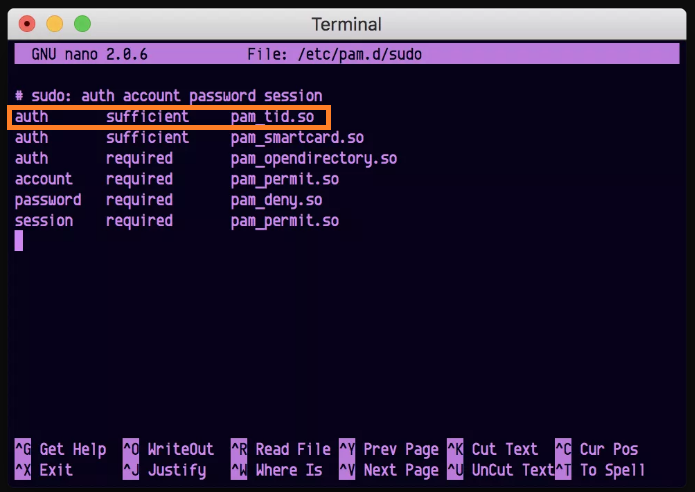
Para empezar deberemos abrir la aplicación del terminal e introducir el comando sudo nano /etc/pam.d/sudo , tras introducirlo deberás introducir tu contraseña para acceder a el archivo. Nano es un editor de texto que se encuentra en el Terminal, utilizaremos este editor para añadir una nueva línea de texto justo debajo de la línea en la que pone “# sudo: auth account password sesion”. El texto a introducir es el siguiente “auth sufficient pam_tid.so”

Figura 1: Archivo del sistema modificado para activar Touch ID

Hecho esto pulsa Control+X seguido de Y, después pulsa en “retroceder”. Después de hacer esto cierra el terminal y vuelve a abrirlo. Ha llegado el momento de comprobar si este pequeño truco funciona, si lo hace, la próxima vez que intentemos introducir un comando sudo debería aparecernos una ventana en la que nos solicita autenticarnos, como se muestra en la siguiente imagen:

Figura 2: Mensaje de solucitud de autenticación vía Touch ID

Para hacerlo podremos colocar nuestro dedo en el sensor de Touch ID o simplemente introducir nuestra contraseña pulsando en el botón “Utilizar contraseña”. Sin duda este pequeño truco puede ser muy útil para todos aquellos que utilizan el terminal de su MacBook Pro de manera regular agilizando los tediosos proceso autenticación.

sábado, 11 de febrero de 2017

Cómo ocultar archivos y carpetas en tu Mac

En algunas ocasiones, los usuarios comparten su Mac con otras personas. Es probable que se tengan archivos en ubicaciones compartidas y no querer que otros usuarios vean dichos archivos o carpetas. Muchos usuarios quieren ocultar estos archivos o carpetas y Mac, a diferencia de Windows, no ofrece una forma sencilla o rápida de realizar esta tarea. Una forma relativamente sencilla de ocultar y luego mostrar los archivos ocultos es utilizar el Terminal. En este artículo se exponen los pasos que deberíamos seguir para poder llevar a cabo esta operativa.

En primer lugar, para ocultar archivos o carpetas de Mac se debe tener la Terminal abierta. Esto se puede hacer a través de Spotlight. Una vez el Terminal hay que escribir chflags hidden [ruta de la carpeta o archivo que se quiera ocultar]. Si abrimos el Finder e intentamos localizar dicho archivo ya no lo veremos. Como se ve, es un método muy sencillo para ocultar la información en el sistema de archivos. Eso sí, no debemos olvidarnos de la ruta del archivo si, a posteriori, queremos encontrarlo y poder volver a mostrarlo.

Figura 1: Ocultar archivos o carpetas en Mac

Para mostrar el archivo, debemos acceder a la ruta del archivo o la carpeta oculta. Ahora, debemos ejecutar la orden inversa, es decir, chflags nohidden [ruta del archivo o carpeta que se quiere recuperar o volver a mostrar]. Una vez ejecutada esta instrucción el archivo volverá a ser visible para los usuarios. Como es lógico, si queremos ocultar o proteger archivos sensibles o críticos este método no sería válido. Habría que optar por la gestión de permisos para diferentes usuarios o, incluso, cifrar la información, por ejemplo con claves PGP o GPG.

Entrada destacada

Proteger tu cuenta de Google y de Gmail con Latch Cloud TOTP #Latch #Gmail #Google

La semana pasada se liberó la nueva versión de Latch y nuestro compañero Chema Alonso hizo un repaso de todo ello en su artículo Latch...

Otras historias relacionadas

Entradas populares