Cuando un ordenador tiene tiempo o ya ha sido sometido a un intensivo uso es habitual que se quede atascado con algunas tareas. En esos casos se puede hacer poco, la mejor opción es acceder al menú de forzado de cierre de aplicaciones. Este menú permite a los usuarios forzar la detención de aplicaciones que no se están comportando correctamente y que no responden. Esta es una de las funciones más útiles tanto en macOS como en el resto de sistemas operativos ya que puede ahorrarte bastante tiempo, dolores de cabeza o tener que reiniciar por completo el equipo arriesgándote a perder el trabajo que hayas hecho con otros programas.
La mayoría de los usuarios ya conocen este menú y como acceder a él, para hacerlo solo tienes que pulsar el icono de la manzana en la barra superior del menú y después seleccionar la opción “Force Quit”(forzar cierre). Aunque este no sea un método complicado ni muy largo a la hora de realizarlo existen formas más fáciles y rápidas de acceder a este menú.
Figura 1: Acceder al menu de forzado de cierre de la manera tradicional
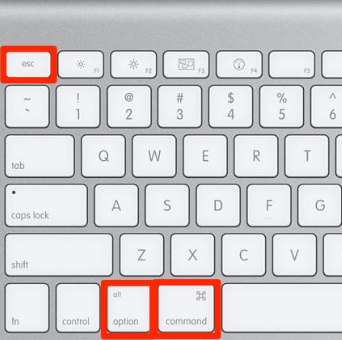
De hecho la forma más rápida de acceder al menú de fuerce de detención es a través de un shortcut o atajo con el teclado. Para hacerlo deberás pulsar Command-Option-Escape. Una vez que hayas hecho esto, el menú de fuerce de cierre de aplicaciones aparecerá permitiéndote cerrar las aplicaciones que no se están ejecutando como deberían. Ahora que ya conoces este pequeño truco no dudes en usarlo ya que te ahorrará bastante tiempo y puede serte muy útil en diversas situaciones.
La reciente película (y libro) Ready Player One ha puesto de nuevo de moda el concepto de los huevos de pascua en informática. Ya hemos hablado hace tiempo sobre algunos de los más conocidos que han aparecido en el mundo de la compañía de la manzana pero hoy vamos a indagar un poco más en la historia de estos guiños ocultos realizados por los programadores en sus creaciones. Vamos a ver cual fue el primero de todos ellos creado oficialmente por Apple.
El sistema operativo System 1.0 fue presentado al público en 1984 y fue toda una revolución al utilizar por primera vez un entorno gráfico (GUI) para interactuar con el usuario en un producto comercial (no olvidemos que la GUI para ordenadores la invento Xerox PARC pero nunca se llegó a comercializar). Aquí aparece el concepto todavía utilizado hoy de "Escritorio" y los famosos iconos, los cuales fueron diseñados por Susan Kare y de los que también hemos hablado aquí. Nos podemos imaginar el gran impacto tecnológico que supuso pasar de interactuar con el ordenador usando la línea de comandos a usar un interfaz 100% gráfico, sin mencionar su influencia a la hora de acercar a todo tipo de público al mundo de los ordenadores. En el siguiente vídeo se muestra su funcionamiento:
Dentro de este System 1.0 es cuando también aparece la primera versión de Finder, la 1.0. Hay que destacar que el sistema operativo tenía en total sólo 216KB y el Finder ocupaba 42KB. El sistema operativo se cargaba desde disco (lo que hacía que tardara un poco en arrancar) y para ejecutar aplicaciones había que realizar un incontable número de cambios de dicho disco ya que el Macintosh original no tenía disco duro y venía con sólo una disquetera (sin mencionar hasta los 20 minutos que se tardaban para copiarlos). A pesar de estos inconvenientes, el System 1.0 fue un sistema operativo totalmente revolucionario.
Es en esta versión del Finder 1.0 donde aparece el primer huevo de pascua creado por la empresa Apple como tal. En el Apple II existen cientos de estos guiños de los programadores pero en aplicaciones de terceros, sobre todo en juegos. Pero en este caso es un huevo de pascua creado directamente por Apple en uno de sus productos. Si mantenemos pulsada la tecla "Option" en el Macintosh original mientras seleccionamos la opción "About the Finder..." y luego hacemos click en esta opción aparecerá la siguiente imagen:
Figura 1. Imagen mostrada al ejecutar el huevo de pascua en el System 1.0. Fuente.
Este dibujo pretende ser una recreación de una puesta de sol en las montañas de Silicon Valley, con las limitaciones gráficas de la época claro. Los autores de este primer huevo de pascua (y del primer Finder) fueron Bruce Horn y Steve Capps. En las sucesivas versiones de System (hasta Mac OS 8) este paisaje se siguió incluyendo y además se fue mejorando la calidad a medida que las capacidades gráficas de la máquina se iban perfeccionando, hasta llegar a esta última imagen:
Figura 2. Imagen actualizada del paisaje en la versión Mac OS 8. Fuente.
A partir de este primer huevo de pascua, en el mundo Apple aparecen otros muchos durante todas las versiones del sistema operativo e incluso en otros programas creados por Apple, como por ejemplo este para jugar al Tetris, Snake o Pong desde emacs. Pero posiblemente, el mejor de ellos no es un programa, está dentro de la carcasa del mismo Macintosh original y son las firmas de todos sus creadores, incluidos Woziak y Jobs. Pero ya hablaremos de esto en otra ocasión.
Muchas veces cuando queremos hacer una captura de pantalla solo nos interesa una de las ventanas que tenemos abiertas y posteriormente tenemos que editar la captura para quedarnos con la sección que queríamos en un principio. A continuación os enseñaremos a realizar capturas de pantalla de ventanas específicas en vuestro Mac en tan solo 5 pasos. Antes de comenzar deberemos tener abierta la ventana o aplicación de la que queramos obtener la captura.
Pulsa Shift-Command-4. Al hacer esto el puntero del ratón se convertirá en una cruz.
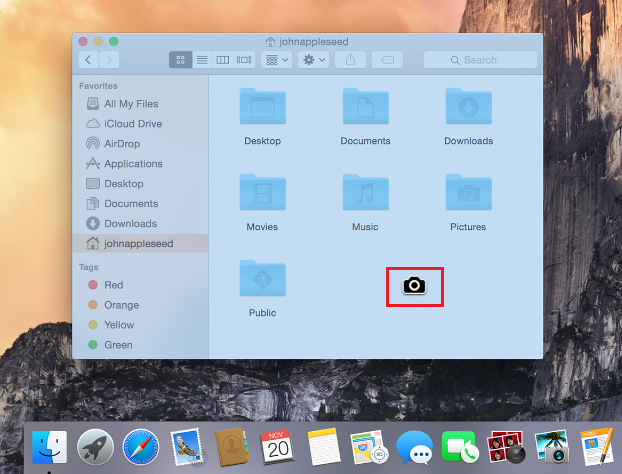
Presiona la barra espaciadora. El icono del puntero pasará de ser una cruz a ser una cámara.
Arrastra la cámara sobre la ventana que quieras capturar.
Haz clic con el ratón para tomar la captura. Si quieres cancelar la acción solo tendrás que pulsar "Esc" antes de hacer la captura.
A continuación podrás encontrar la captura en tu escritorio guardada en formato .png.
Figura 1: Logo de la cámara de captura.
Si en cambio lo que queremos es la captura de una sección personalizada dentro de la ventana podremos hacerlo con la combinación Shift-Command-4 y seleccionando con el cursor el área que queremos capturar. Esta es sin duda alguna la forma más sencilla de realizar una captura de una ventana o aplicación concreta obteniendo resultados de alta calidad.
En algunas ocasiones, los usuarios comparten su Maccon otras personas. Es probable que se tengan archivos en ubicaciones compartidas y no querer que otros usuarios vean dichos archivos o carpetas. Muchos usuarios quieren ocultar estos archivos o carpetas y Mac, a diferencia de Windows, no ofrece una forma sencilla o rápida de realizar esta tarea. Una forma relativamente sencilla de ocultar y luego mostrar los archivos ocultos es utilizar el Terminal. En este artículo se exponen los pasos que deberíamos seguir para poder llevar a cabo esta operativa.
En primer lugar, para ocultar archivos o carpetas de Mac se debe tener la Terminalabierta. Esto se puede hacer a través de Spotlight. Una vez el Terminal hay que escribir chflags hidden [ruta de la carpeta o archivo que se quiera ocultar]. Si abrimos el Findere intentamos localizar dicho archivo ya no lo veremos. Como se ve, es un método muy sencillo para ocultar la información en el sistema de archivos. Eso sí, no debemos olvidarnos de la ruta del archivo si, a posteriori, queremos encontrarlo y poder volver a mostrarlo.
Figura 1: Ocultar archivos o carpetas en Mac
Para mostrar el archivo, debemos acceder a la ruta del archivo o la carpeta oculta. Ahora, debemos ejecutar la orden inversa, es decir, chflags nohidden [ruta del archivo o carpeta que se quiere recuperar o volver a mostrar]. Una vez ejecutada esta instrucción el archivo volverá a ser visible para los usuarios. Como es lógico, si queremos ocultar o proteger archivos sensibles o críticos este método no sería válido. Habría que optar por la gestión de permisos para diferentes usuarios o, incluso, cifrar la información, por ejemplo con claves PGP o GPG.