Menú principal

Mostrando entradas con la etiqueta Monitorización. Mostrar todas las entradas

martes, 30 de julio de 2019

Las conversaciones de Apple Siri son revisadas por empresas externas poniendo en riesgo la privacidad de los usuarios

Ya no es sólo un problema de Google o Amazon, Apple también tiene que revisar su política de seguridad respecto a Siri y las escuchas. Según una filtración realizada a The Guardian, cientos de conversaciones privadas entre por ejemplo, doctores y pacientes, temas de negocios, encuentros sexuales, etc son captadas por el asistente digital. Activar accidentalmente Siri es bastante habitual (no sólo desde el móvil, desde el Apple Watch o incluso el HomePod entre otros) y este "despertar" puede provocar la captura de estas conversaciones privadas no autorizadas.

Pero no sólo se suben la conversaciones, otros datos privados como por ejemplo la localización, detalles de los contactos y datos de las aplicaciones también se suelen descargar en la nube durante el proceso de captación de conversaciones. Apple no especifica en sus condiciones legales de contrato con el usuario si estas conversaciones son monitorizadas también por seres humanos, pero parece ser que una pequeña porción de ellas al parecer sí que están pasando por manos de empresas externas subcontratadas. De hecho, la tarea principal de estas empresas es precisamente detectar si Siri se ha activado accidentalmente o de forma deliberada, para mejorar la experiencia de usuario y las respuestas.

Figura 1. Apple Watch también puede activar Siri de forma accidental. Fuente.

Pero ¿qué dice Apple al respecto?. En principio, sobre estas subcontratas, Apple comenta que son necesarias para justamente eso, entender y reconocer mejor lo que el usuario le está diciendo a Siri. También comentan que sólo una pequeña porción de las peticiones (un 1% y sólo de unos pocos segundos de duración) a Siri son analizadas de esta forma. Las conversaciones no están asociadas con el ID de Apple del usuario y además, afirman que todas las operaciones resultantes de estos análisis están revisadas y bajo las condiciones de confidencialidad de Apple.

Figura 2. Cartel de Apple en la entrada del CES celebrado en Las Vegas este año. Fuente.

Apple se preocupa bastante por su reputación en temas relacionados con la privacidad el usuario. De hecho, es su arma de batalla principal contra Google o Amazon en el mundo de los asistentes digitales. Sólo tenemos que recordar el cartel que colocaron en Las Vegas en el pasado CES que decía "Lo que ocurre en tu iPhone, se queda en tu iPhone..." ¿seguro?

miércoles, 11 de octubre de 2017

ElevenPaths Talks: Gestión de monitoreo y alerta

El próximo 12 de octubre de 2017, tenemos un nuevo ElevenPaths Talks, la serie dónde nuestros expertos hablan de seguridad y de temas de actualidad. Nos toca hablar, en esta ocasión, sobre los conceptos de la gestión de monitoreo y alerta. La monitorización y alerta en la seguridad es algo fundamental, para entender qué esta ocurriendo en nuestras redes. Estamos seguros que te llamarán la atención las diversas aplicaciones y retos que en la ciberseguridad tienen.

Según estudios realizados en todo el mundo la implementación de sistemas de monitoreo y alerta de incidentes ha llegado casi a un 90% de las empresas grandes del mercado, teniendo en cuenta algunas limitaciones en cada caso, debido a las diversas fuentes de información que se pretenden correlacionar o analizar. El principal objetivo de la gestión de monitoreo es generar alertas de incidentes en el menor tiempo, con la mayor precisión y con la mayor cantidad de detalles posibles, por lo cual es necesario integrar a estos sistemas todas las fuentes que nos brinden información sobre cada uno de los paquetes de la red o de las acciones en los servicios que ofrecemos y que todas estén sincronizadas en el tiempo, para poder así generar un análisis avanzado de cualquier incidente.

Figura 1: Pablo San Emeterio y Diego Espitia

La sesión comenzará a las 15.30, hora española. El talk dura unos 50 minutos, divididos entre 10 minutos de comentarios sobre noticias interesantes relacionadas con las diferentes temáticas, 30 minutos de debate entre dos de nuestros CSA y 10 minutos sobre consejos y herramientas. Se publicarán en nuestro canal de Youtube. Si te perdiste algún capítulo de la primera temporada o de la segunda temporada puedes revisarlos en el canal de Youtube de Eleven Paths. Además, no pierdas la ocasión de exponer tus ideas y hablar con otros usuarios en la Community de Eleven Paths ¡Te esperamos!

jueves, 28 de julio de 2016

PRTG: Monitorizar tu red WiFi desde tu iPhone o iPad

Para una empresa el acceso a la red es muy importante y si surge un problema en esta red puede haber consecuencias muy negativas para ella, por esta razón es recomendable el uso de herramientas para saber cuál es el estado de la red y poder prevenir así posibles caídas. Con PRTG podremos estar al tanto de lo que pasa en nuestra red gracias a sus sensores, estos sensores están disponibles para la mayoría de servicios de red, gracias a ellos podremos detectar un problema antes de que surja y además podremos ser notificados vía SMS o vía e-Mail.

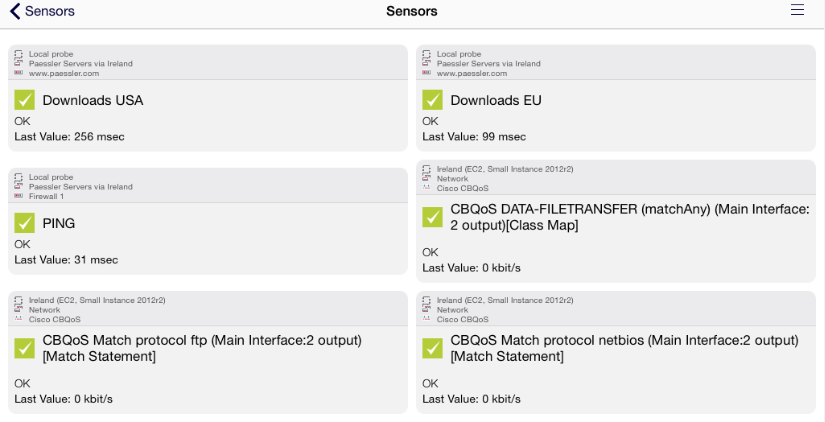
Otra gran ventaja que tiene esta herramienta es su sencillez a la hora de utilizarla, ya que su interfaz es muy simple e intuitiva, podremos utilizarla desde nuestro ordenador o en nuestro dispositivo móvil o tablet(también se puede utilizar desde un Apple Watch) por medio de su aplicación gratuita que podemos encontrar en la AppStore. Los sensores se comunican con la aplicación, tal y como se puede ver en la imagen. Desde nuestro iPad o iPhone podemos ver el estado de la red en cualquier instante y desde cualquier ubicación.

Figura 1: Sensores

PRTG es una aplicación gratuita, pero también puedes obtener una versión Premium en la que el coste dependerá del número de sensores que necesites. También podremos monitorear nuestro ancho de banda, mandar pings a maquinas que se encuentren en nuestra red o realizar un mapeo de ella.

Figura 2: Mapeo

Gracias a esta fantástica herramienta podremos monitorizar distintos tipos de redes, páginas web, servidores y mucho más sin la necesidad de hacer un Jailbreak. Este verano aprovecha y echa un vistazo a esta aplicación desde la AppStore.

martes, 15 de septiembre de 2015

Pumpic: Monitorización en dispositivos iOS con Jailbreak

En el mundo actual el smartphone no es solo un dispositivo utilizado por adultos. Es importante que los controles parentales se configuren correctamente para que los usuarios más pequeños puedan estar lo más seguros posibles.

Los niños utilizan los dispositivos móviles para jugar, comunicarse con amigos y navegar por Internet. Es importante tener un control sobre las actividades que los niños realizan en Internet, protegiéndoles de los peligros.

Hoy hablamos de Pumpic una herramienta que permite monitorizar sistemas iOS con Jailbreak con más de 24 funciones de supervisión. Además, presenta un panel en cloud con el que se puede visualizar todo lo que ocurre en el dispositivo. La aplicación es compatible con los sistemas iOS 6.0 al 8.4. El proceso de instalación se realiza a través de la aplicación de Cydia. A continuación se enumeran diferentes opciones y funcionalidades que Pumpic implementa en su solución de monitorización:
  • Consulta de llamadas y SMS entrantes y salientes. Esta funcionalidad permite realizar un seguimiento de las personas que llaman y mensajes que maneja el usuario. Se puede impedir el acceso a los usuarios no conocidos, a modo de control parental.
  • Geoposicionamiento del dispositivo con histórico. Esta función permite saber dónde se encuentran los menores actualmente, y por dónde han estado yendo. Incluso se puede configurar zonas peligrosas, y si el menor se acerca a la zona se enviaría una notificación.
  • Seguimiento en las redes sociales y en los chats. La seguridad en con quién se relacionan los menores es fundamental y con esta aplicación se puede llevar a cabo. Se monitorizan Facebook, Instagram, Skype, Snapchat, WhatsApp, Kik, Viber, entre otros.
  • Historial de navegación y favoritos monitorizados. Esta opción permite comprobar los sitios que el menor visita. 
  • Aplicaciones instaladas para poder bloquear el uso de algunas no deseadas por el adulto.
Figura 1: Pumpic y las localizaciones

Pumpic ofrece también la funcionalidad de keylogger para realizar un seguimiento de cada botón pulsado, una función de bloqueo remoto del dispositivo, control de actividad a distancia y otras opciones. La barrera de la privacidad se rompe con estas herramientas, pero surge otro debate moral, espiar a los niños o protegerles mediante este tipo de herramientas, que es lo pretendido es algo complejo de definir.

martes, 14 de agosto de 2012

MIB Browser: SNMP Query Browser para Mac OS X

Para realizar unas pruebas de seguridad fue necesario contar con una herramienta que permitiera conectar agentes SNMP y administrar unos cuantos dispositivos de red para sacar algo de información de los sistemas. SNMP (Simple Network Management Protocol) es un protocolo creado especialmente para monitorizar el estado de equipos en red, con lo que pueden obtenerse datos más que interesantes, que pueden llegar a incidir en la seguridad de la red. 

Actualmente se encuentra en su versión 3, pero la mayoría de los agentes SNMP soportan la versión 1 y versión 2 sin usar autenticación, por lo que la mayoría de las herramientas para obtener datos de ellos suelen soportar todas las versiones. El protocolo permite lectura y escritura, pero para las pruebas de seguridad sólo necesitábamos una herramienta de consulta. Así que,  tras probar algunas soluciones, MIB Browser de iReasoning, con una versión gratuita escrita en Java que corre perfectamente en Mac OS X nos resultó  más que funcional, así que os lo contamos aquí: Download MIB Browser

Figura 1: MIB Browser

Su funcionamiento es muy sencillo. Se configura la dirección IP en el cuadro de texto de Address, y luego se selecciona a la derecha el modo de consulta en Operation, que puede ser:
- Get: Consulta un atributo SNMP.
- Get Next: Consulta el siguiente atributo SNMP.
- Set: Permite configurar un conjunto de consulta.
- Get Bulk: Consulta un array de atributos SNMP.
- Get Table: Consulta una tabla de atributos SNMP.
- Get Subtree: Consulta una rama del árbol de atributos SNMP.
- Walk: Consulta todos los atributos SNMP en serie.
Para realizar las consultas, una vez seleccionada la dirección y el puerto del agente - normalmente el puerto 161 -, solo hay que navegar el árbol de la izquierda, donde están organizados todos los atributos SNMP consultables, y elegir el comando SNMP a lanzar. Esto generará los resultados en la vista de la derecha.

En los iconos, si es un array o una tabla, se distingue fácilmente, lo que ayuda a estimar el volumen de datos y el mejor modo de consulta, que puede ser elegido pulsando con el botón derecho sobre cada nodo del árbol de consultas. En los botones de la derecha se puede parar la consulta, borrar los resultados, buscar un valor en los resultados, guardar los resultados o abrir un fichero XML con resultados guardados.

sábado, 21 de julio de 2012

Log Leech: Revisión de eventos del sistema en Mac OS X

El registro de eventos en los sistemas Mac OS X utiliza diferentes formas de almacenamiento. Algunos de esos eventos se envían a la consola, mientras otros se almacenan en ficheros independientes, los cuales son algunos en formato plist,, otros en formato binario bplist y los de algunas aplicaciones concretas son meros archivos de texto. Aquí hemos hablado ya de alguno de esos ficheros, como son los de las conexiones USB que se han hecho en el sistema o los dispositivos BlueTooth que han estado en contacto con nuestro Mac OS X.

Hace casi dos años os hablamos de GeekTool, una solución para ver los ficheros de log para los amantes de los interfaces geek, y hoy hemos probado la versión de evaluación de Log Leech, que puede descargarse desde la web de la empresa que la desarrolla. Esta herramienta proporciona una solución que centraliza y muestra de manera muy sencilla todos los eventos que se han producido en el sistema. Log Leech lee todos los repositorios de eventos y presenta la información de una manera vistosa y sencilla.

Figura 1: Eventos organizados por módulo y fecha. 23 mensajes de Google Software Update.

La aplicación permite al usuario agrupar los archivos de registro por la aplicación que creó el evento en el sistema lo que supone un proceso simplificado a la hora de buscar algún evento concreto de una aplicación. Esta acción se puede realizar a través de la línea de comandos mediante el uso de búsquedas avanzadas, lo cual es una ventaja para Log Leech.

Figura 2: Eventos por fecha. Lista de eventos del firewall

Los eventos pueden ser ordenados por fecha del suceso, por nombre de aplicación o el número de entradas que han generado las distintas aplicaciones, con ésta última opción se puede encontrar lo que las aplicaciones o procesos han escrito totalmente en los registros de la máquina.

Figura 3: Lista de redes WiFi a las que se ha conectado el equipo.

Otra de las opciones que permite Log Leech es la posibilidad de visualizar todos los registros del sistema o simplemente los registros de la consola. Como no ha habido un archivo con nombre console.log en las últimas versiones de Mac OS X, esta última opción muestra los resultados de syslog-C, lo cual muestra entradas del registro que afectan a la cuenta local del usuario actual. Estas opciones son, a menudo, útiles para solucionar problemas y ver qué tipo de errores se han producido con las aplicaciones que se ejecutan en Mac OS X

Figura 4: Eventos fallidos de su en el sistema.

Es altamente sencilla y cómoda si eres de los administradores que quieren estar viendo los eventos del sistema de forma rápida. Log Leech ofrece una versión trial de 30 días y está disponible por un precio de 9.99 $ para Mac OS X y 4.99 $ para iOS.

miércoles, 30 de noviembre de 2011

Usar Siri y convertirse en un Bast**d Operator From Hell

Últimamente están apareciendo un montón de cosas megacool, como controlar la temperatura de tu casa, que hacer con Siri, el nuevo asistente de iPhone 4S que ha sido hackeado para llevarlo a otros dispositivos, y del que se está haciendo ingeniería inversa del protocolo para conocerlo mejor. Entre las cosas más estupidas que vimos, la conversación con el Furby nos superó, pero algunas de ellas, sin embargo, pueden hacer de los técnicos de seguridad un BOFH muy "molón".

Monitorizar la red con SiriProxy

SiriProxy es un proyecto de Dustin Webber por el que se puede hacer uso de Siri para leer los logs que genera Snorby, una herramienta de monitorización de la seguridad de la red. En el siguiente vídeo puedes ver cómo funciona el proyecto.

Siriproxy-Snorby de Dustin Webber en Vimeo.

Black Mirror para trabajar con la mente

Del proyecto anterior nos enteramos por el resumen semanal de noticias en SecurityByDefault y pensamos que, si progresa el proyecto de Controlar Siri con la mente con el proyecto Black Mirror, y siguen apareciendo las herramientas de monitorización de redes y sistemas que se integren, dentro de poco los chicos cools nos integrarán a nosotros, los BOFH, con su Siri, y nos controlarán con sencillos comandos que ellos puedan emitir, o diréctamente con silbiditos.


Y los ladrones podría aprovecharse

La última cosa que hay que tener presente es el problema que tiene integrar la gestión de tu red con Siri, ya que Apple pensó en dejar que Siri funcionase aún con el teléfono apagado y bloqueado, lo que podría permitir a un ladrón del dispositivo que controlase todo lo que controlase tu "anillo de poder" llamado Siri.

Lo que está claro es que Siri está dando mucho juego por todas partes, y va a ser más que necesario aprenderse bien cómo funcona este simpático ayudante....¿no?

lunes, 24 de octubre de 2011

Usa Instruments para analizar aplicaciones "sospechosas"

Los llamados Instruments - antiguamente conocidos como XRay - son en realidad un analizador de rendimiento integrado en XCode desde su versión 3.0. Esta herramienta está basada en la conocida aplicación DTrace, con la diferencia que caracteriza todos los productos de la marca Apple: El diseño y la comodidad. En este articulo se verá cómo se puede utilizar Instruments para realizar el análisis de aplicaciones de las cuales sospechemos que realizan otras tareas añadidas además de las que afirman hacer. Es decir, para detectar comportamientos de adware, spyware o malware.

Para arrancar el ejecutable de Instruments debemos ejecutar el binario que se encuentra en la ruta /Developer/Applications/Instruments.app. En caso de que no tengamos este fichero, podremos obtenerlo mediante la instalación de XCode.

Una vez iniciado se nos mostrará un wizzard con distintas plantillas a utilizar, dependiendo de qué tipo de análisis queramos realizar en base a los recursos - RAM, CPU, sistema de ficheros, red, etcétera - o al tipo de dispositivo - iOS, simulador de iOS o Mac OS X –

En nuestro caso optaremos por elegir una plantilla en blanco a la cual le iremos añadiendo los instrumentos que consideremos oportunos dependiendo del software concreto a analizar. Estos instrumentos los podremos seleccionar desde la ventana Library, la cual se puede mostrar/ocultar con la combinación de teclas Cmd+L.

Figura 1: Plantillas de análisis en Instruments

Elegirlos es tan simple como arrastrarlos sobre la barra de Timeline que ofrece la interfaz de Instruments. Nosotros, para un primer análisis nos hemos decantado por los siguientes: Process y Network Activity,  que están en Library/System, y  File Activity y Directory I/O que están en en Library/File System.

Figura 2: Selección de Instrumentos a usar en el análisis

Para iniciar el análisis tenemos distintas opciones. Podemos realizarlo sobre todos los procesos que estemos ejecutando en este momento (Choose Target -> All Processes), podemos realizarlo sobre un proceso ya en ejecución (Choose Target -> Attach to process), o realizarlo sobre un binario que aun no hayamos ejecutado (Choose Target -> Choose Target).

Figura 3: Selección de objetivo, en este caso Filezilla

A partir de este momento, y con los instrumentos seleccionados, estaremos monitorizando todas las llamadas a la API que tengan relación con la creación de procesos, trafico de red o creación/modificación/eliminación de ficheros o directorios.

Figura 4: Recogida de datos de actividad durante el análisis

Una vez hemos realizada la recogida de datos toca la fase más minuciosa, el análisis de los mismos, pudiendo encontrar cosas tan extrañas como el directorio de cache que utiliza Filezilla.

martes, 11 de enero de 2011

iStat: Completa herramienta para monitorear tu Mac OS X

Es muy importante para un administrador de sistemas el poder monitorizar el sistema en tiempo real. Lo cierto es que eso es especialmente crítico en los sistemas servidores, como por ejemplo servidores de impresión, de almacenamiento o cualquier otro sujeto a un alto tiempo de encendido. Sin embargo, muchos de nosotros tenemos más horas encendida la computadora que muchos servidores en empresas, por lo que también somos aficionados a este tipo de herramientas que nos dicen cómo se encuentra nuestro sistema - al que queremos e idolatramos - en un momento determinado. Pues bien, para esto sirve iStat.

iStat permite saber cómo está funcionando la red y qué esta ocupando el ancho de banda - ¡que levante la mano el que no se ha preocupado alguna vez porque el sistema estaba enviando tráfico de red y ha temido tener un troyano en el máquina! -, qué recursos son los que ocupan más tiempo de CPU, cuál es la la actividad del disco duro en un determinado momento, el espacio libre que queda en cada unidad montada en el sistema, la temperatura a la que tenemos trabajando los componentes hardware de la máquina, la cantidad de memoria RAM libre en un momento dado, la que se encuentra en uso y la que está activa, etcétera.

Contadores iStat
Toda esta información, y mucha más, se puede tener gracias a los sensores que los ordenadores o dispositivos móviles de Apple contienen en sus equipos, solo hay que extraerla, procesarla, y ponerla en unos bonitos gráficos y/o contadores que los más exquisitos sepan apreciar. iStat es una herramienta con la se puede llevar a cabo dicha monitorización.

Se puede descargar una versión de evaluación de la herramienta desde la siguente URL: Descargar iStat, herramienta de monitorización en Mac OS X. Tras su instalación se copiará en /Applications/Istat Menus/, por lo que será accesible a través del panel de aplicaciones situado en el Dock.

Tras su ejecución, se acoplará a la barra de menú superior unos paneles que nos informarán de numerosos detalles del estado de nuestro equipo de forma rápida y fácil, tal y como se puede ver en la imagen de la derecha en la que hemos intentado tomar una captura suficientemente grande para que se aprecien los detalles de los contadores.

Por supuesto, como cada uno de nosotros deseamos tener los contadores de un determinado tipo o de una determinada manera, todos estos menús superiores son configurables a través del menú principal de la aplicación, desde el cual se pueden ajustar opciones de visualización o monitorización de estos paneles, así como tiempos de rastreo o tipos de contadores. Vamos, a gusto del consumidor.

Menú de configuración del panel de contol iStat

Sin duda, una aplicación de bastante utilidad, sobre todo para los administradores de sistemas mas sibaritas con el cuidado de sus servidores. ¿Eres tú uno de ellos?

Entrada destacada

Proteger tu cuenta de Google y de Gmail con Latch Cloud TOTP #Latch #Gmail #Google

La semana pasada se liberó la nueva versión de Latch y nuestro compañero Chema Alonso hizo un repaso de todo ello en su artículo Latch...

Otras historias relacionadas

Entradas populares